Sua primeira integração
Neste tutorial, você aceita o convite da Encaixe, cria a sua conta e segue as cinco etapas de Primeiros passos até a primeira execução da sua primeira integração.
Para fazer todas as etapas, você precisa ter o papel Administrador ou Operador.
Tenha em mãos:
- os dados de acesso ao sistema de origem, como o Totvs Protheus ou o SAP; ou
- um arquivo CSV com pedidos ou produtos, se a sua empresa vai enviar os dados por arquivo.
A conexão com o WMS costuma chegar pronta, preparada pela equipe Encaixe.
Aceitar o convite
Seção intitulada “Aceitar o convite”- Abra o e-mail Você foi convidado para a Encaixe e clique em Aceitar o convite;
- Na tela Criar sua conta, confira o E-mail corporativo. Ele não pode ser alterado, porque o convite foi enviado para esse e-mail;
- Preencha o Nome completo;
- Crie uma Senha com no mínimo 12 caracteres e repita a senha em Confirmar senha;
- Clique em Criar conta.
Após a criação da conta, a tela Primeiros passos é aberta na primeira etapa que ainda falta.
Se a sua empresa exigir a verificação em duas etapas, a Encaixe abre primeiro a tela Segurança. As etapas aparecem depois que você configurar a verificação. Saiba mais em Ativar a verificação em duas etapas.
As cinco etapas
Seção intitulada “As cinco etapas”À esquerda da tela, Primeiros passos mostra as cinco etapas e em qual delas você está:
- Confirmar o WMS;
- Conectar a origem dos dados;
- Ativar a integração;
- Revisar o De/Para;
- Primeira sincronização.
Cada etapa concluída fica marcada como Concluída, e a etapa em que você está aparece como Etapa atual. Uma etapa só fica disponível depois que a anterior é concluída.
Etapa 1: Confirmar o WMS
Seção intitulada “Etapa 1: Confirmar o WMS”Nesta etapa, você confere a conexão com o WMS do armazém, o sistema que recebe os pedidos e os produtos.
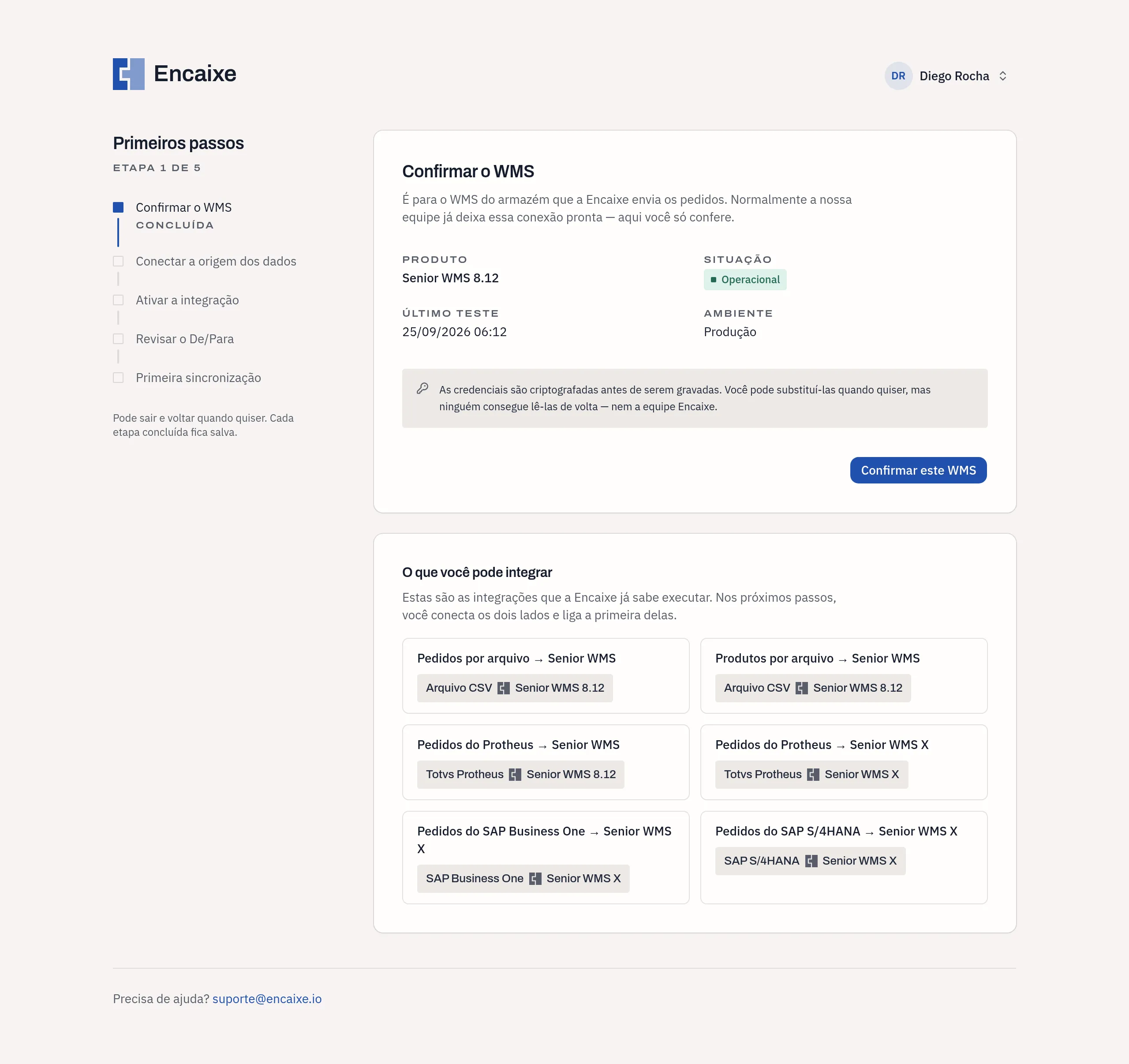
- Confira os dados da conexão:
- Produto: o WMS conectado, por exemplo Senior WMS 8.12;
- Situação: Operacional quando a conexão já passou no teste, ou Falha quando ainda não passou;
- Último teste: a data e a hora do último teste da conexão;
- Ambiente: Produção ou Homologação;
- Clique em Confirmar este WMS.
Abaixo, a seção O que você pode integrar mostra as integrações que a Encaixe oferece.
Se a tela mostrar Seu WMS ainda não foi configurado, a conexão com o WMS ainda não existe. Clique em Informar os dados do WMS para criar a conexão ou escreva para suporte@encaixe.io. No Senior WMS 8.12, a chave de acesso (ApiKey) é emitida pelo armazém, não pelo seu time de TI. Peça a chave a quem opera o armazém.
Etapa 2: Conectar a origem dos dados
Seção intitulada “Etapa 2: Conectar a origem dos dados”Nesta etapa, você informa de onde vêm os pedidos e os produtos.
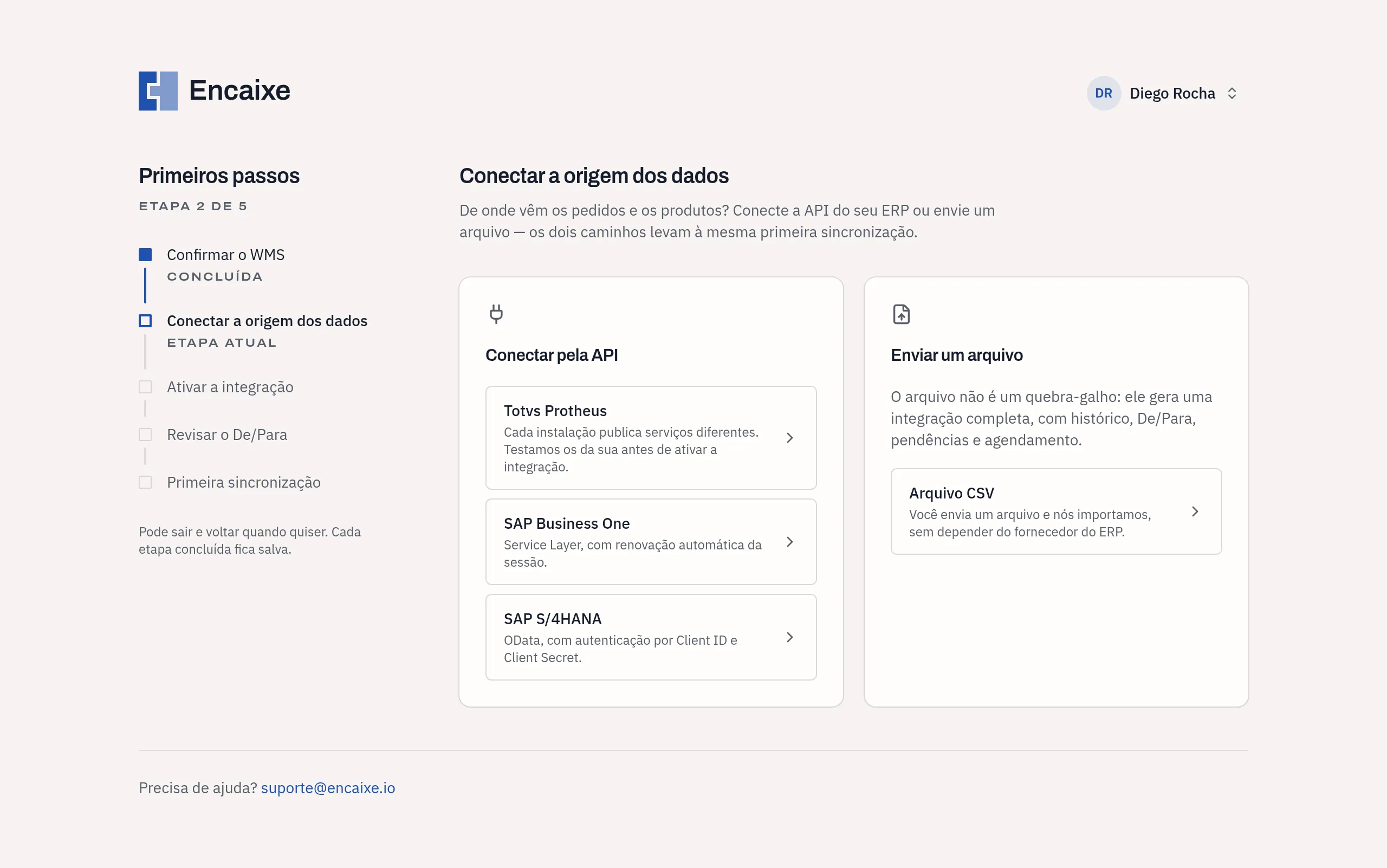
- Escolha um dos caminhos:
- em Conectar pela API, clique no seu ERP: Totvs Protheus, SAP Business One ou SAP S/4HANA;
- em Enviar um arquivo, clique em Arquivo CSV;
- Na tela Conectar um sistema, preencha o Nome da conexão, um nome que ajuda você a reconhecer a conexão na lista;
- Preencha a URL da API, escolha o Ambiente e informe as credenciais de acesso pedidas. No Totvs Protheus, são Usuário e Senha;
- Clique em Testar conexão.
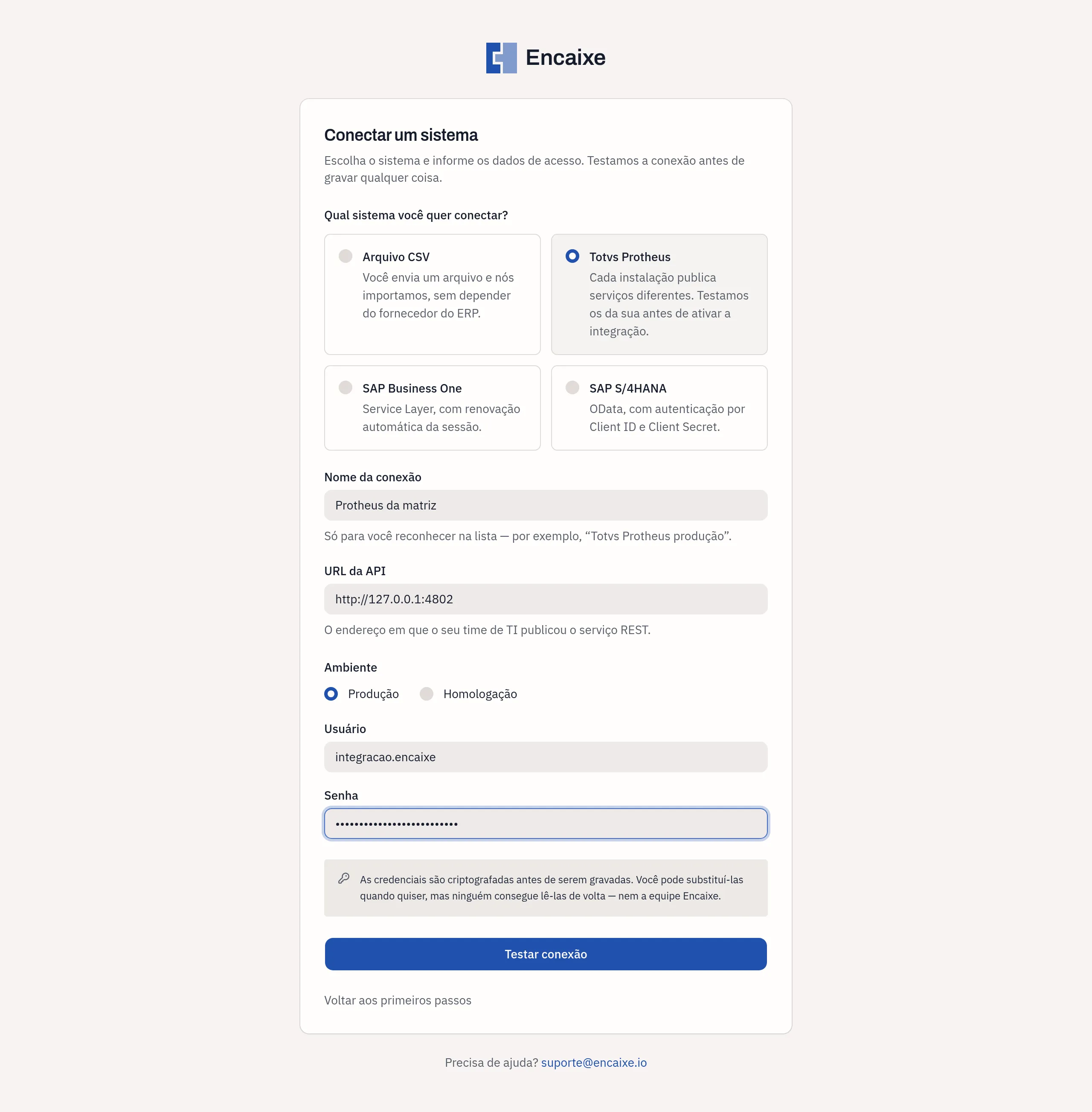
Se o teste passar, a conexão é gravada, aparece Sistema conectado. e a tela Primeiros passos é aberta na etapa seguinte. Se o teste falhar, nada é gravado. Confira a URL da API e as credenciais de acesso e teste de novo.
O Arquivo CSV não pede credenciais: a conexão é gravada sem teste. O arquivo gera uma integração completa, com histórico, De/Para, pendências e agendamento, como as integrações por API.
Saiba mais em Conectar um sistema.
Etapa 3: Ativar a integração
Seção intitulada “Etapa 3: Ativar a integração”Nesta etapa, você escolhe o que sincronizar e com que frequência. A tela lista todas as integrações que a Encaixe oferece. As que ainda não podem ser ativadas aparecem como Indisponível, com o motivo, por exemplo Falta conectar Senior WMS X.
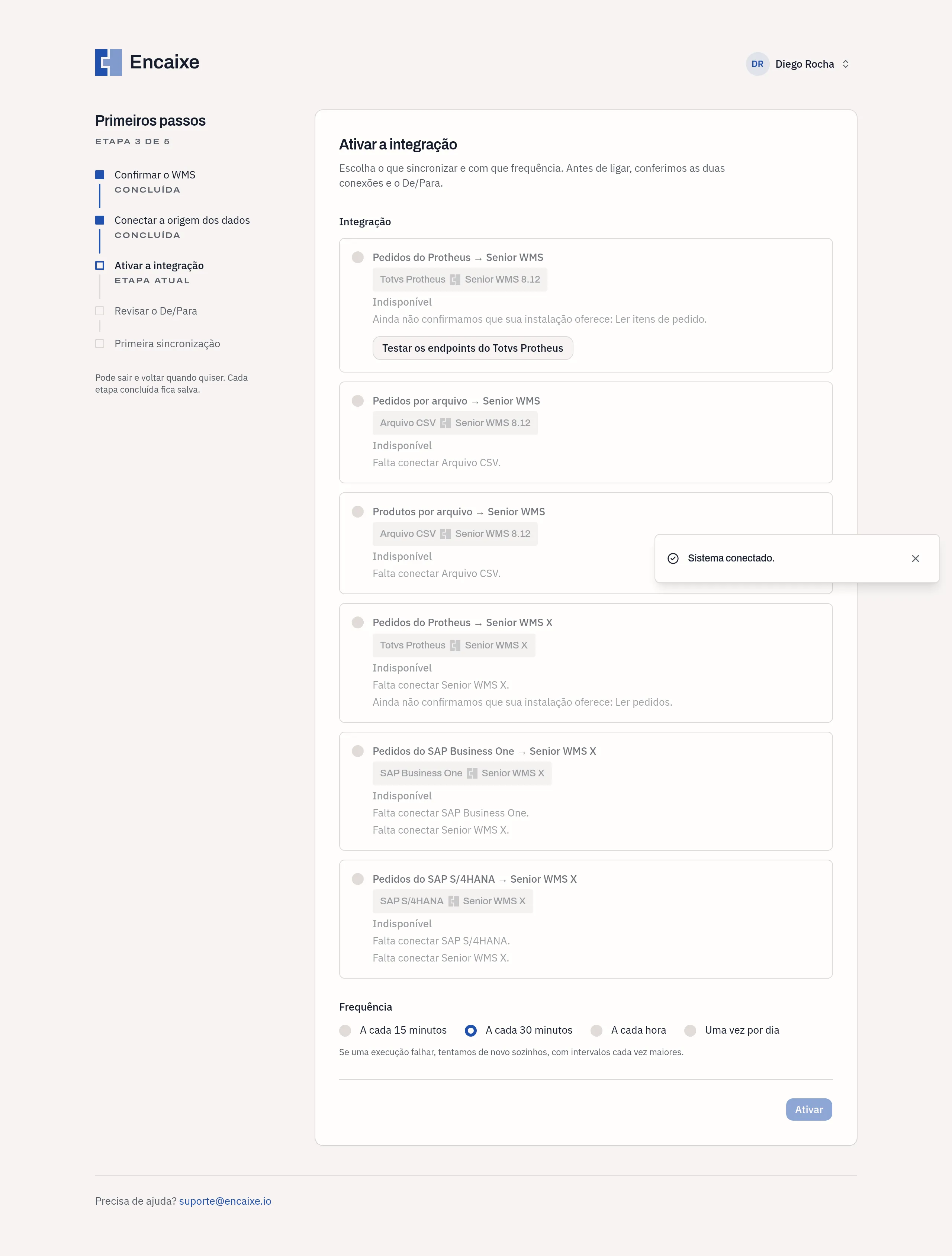
Testar os endpoints do Totvs Protheus
Seção intitulada “Testar os endpoints do Totvs Protheus”Se a origem é o Totvs Protheus, a integração Pedidos do Protheus → Senior WMS aparece como Indisponível até a Encaixe testar a sua instalação do Protheus, com um motivo como Ainda não confirmamos que sua instalação oferece: Ler itens de pedido. Para fazer o teste:
- Clique em Testar os endpoints do Totvs Protheus;
- Na tela Endpoints do Totvs Protheus, clique em Testar agora.
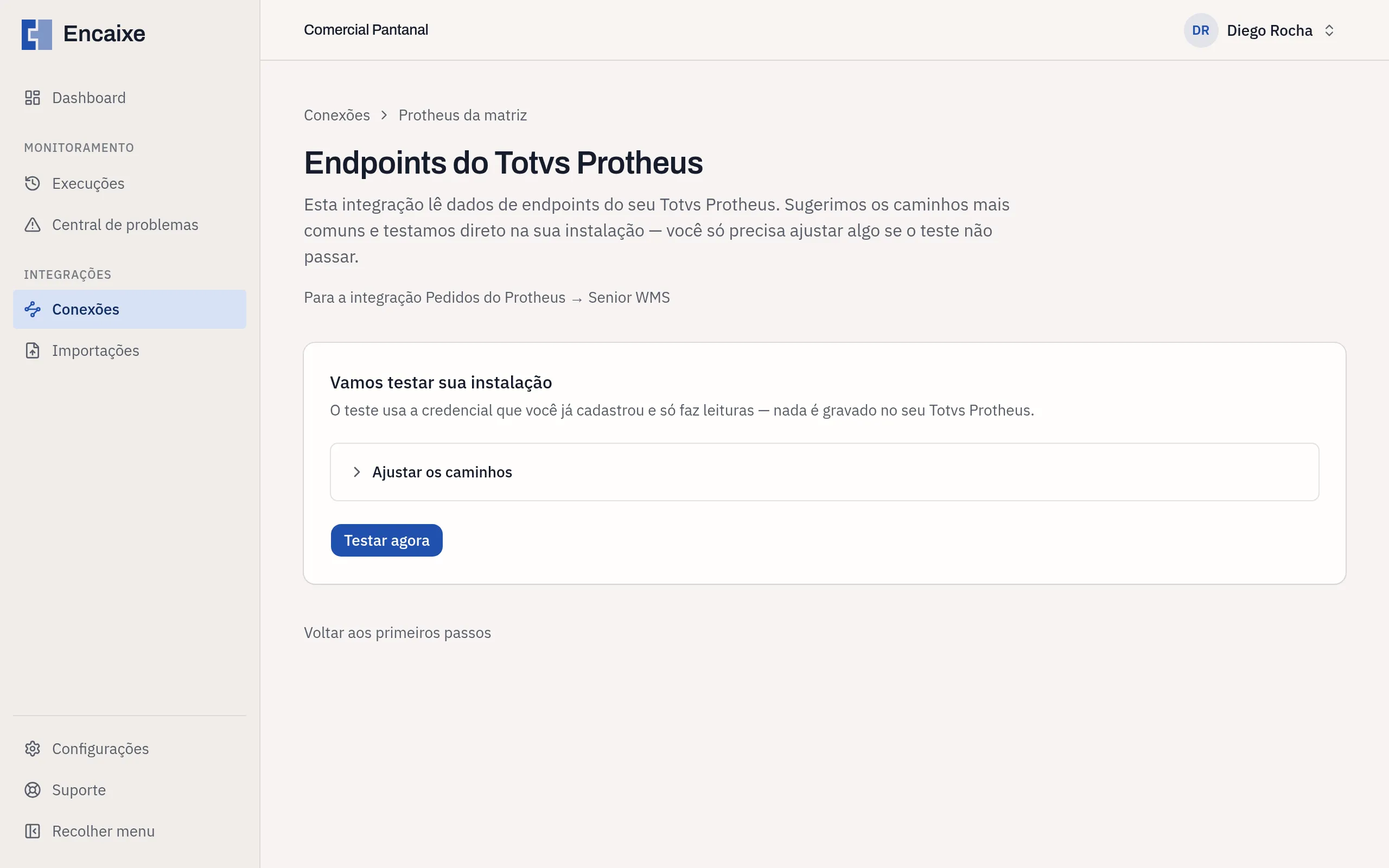
O teste usa a credencial que você já cadastrou e só faz leituras. Quando o Protheus responde em todos os caminhos, aparece Endpoints confirmados.
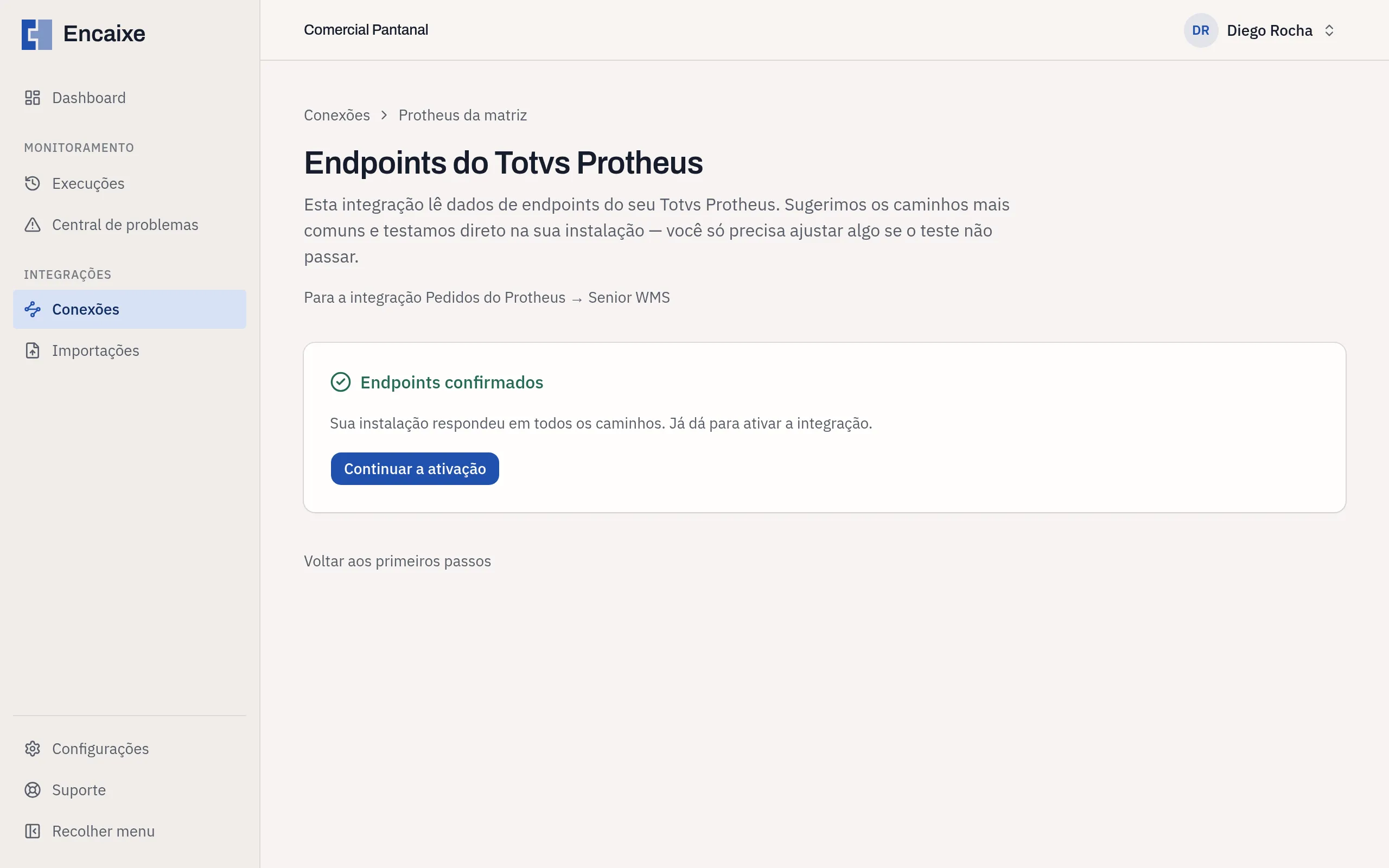
- Clique em Continuar a ativação para voltar à etapa Ativar a integração.
Se o teste não passar, confira com o seu time de TI o caminho de cada endpoint marcado, ajuste em Ajustar os caminhos e teste de novo. Saiba mais em Configurar o mapa de endpoints.
- Em Integração, selecione a integração, por exemplo Pedidos do Protheus → Senior WMS;
- Em Frequência, selecione A cada 15 minutos, A cada 30 minutos, A cada hora ou Uma vez por dia;
- Clique em Ativar.
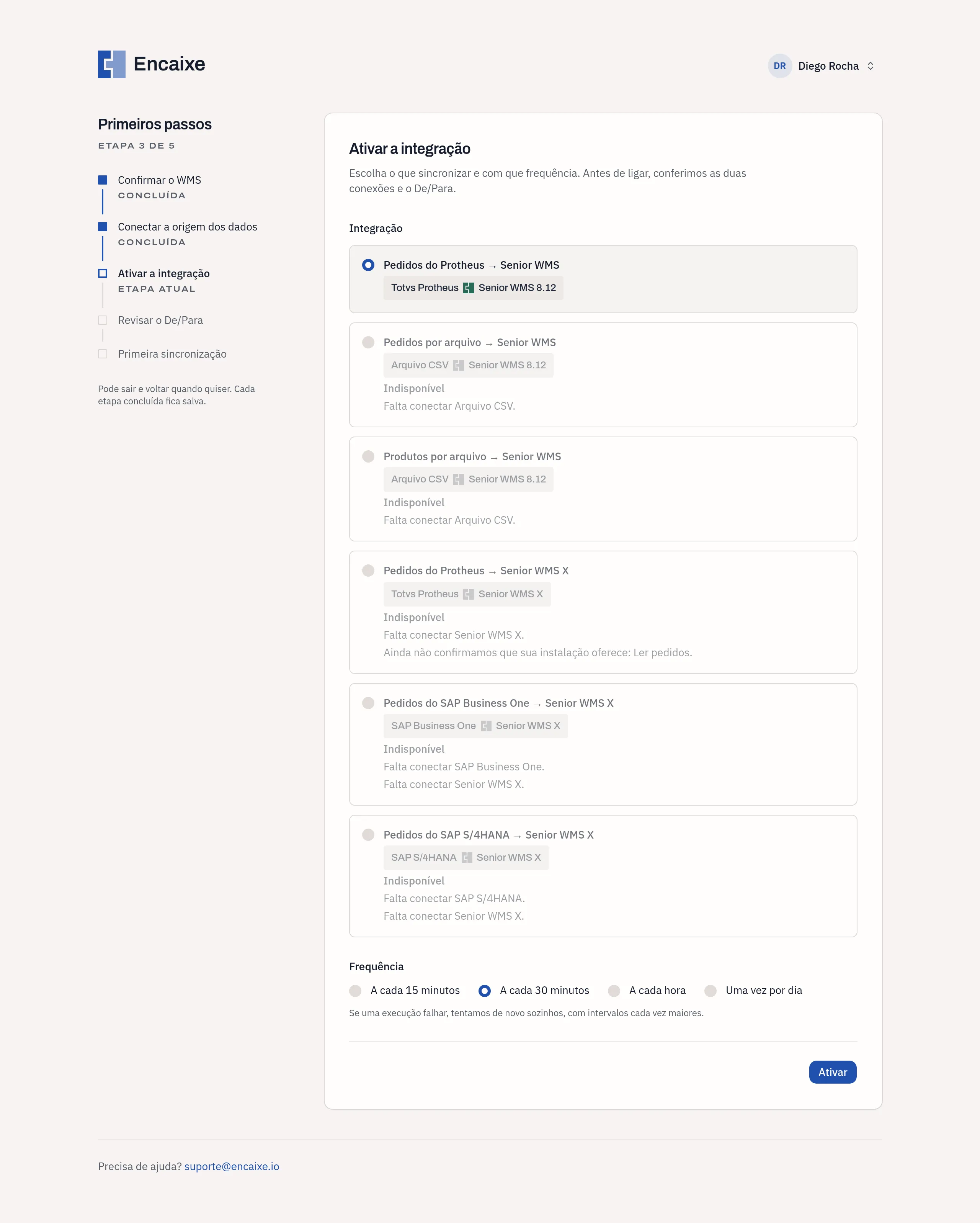
Antes de ativar, a Encaixe confere as duas conexões e o De/Para. Se a verificação não passar, aparece o texto A verificação prévia não passou e a integração continua desligada, com o motivo. Corrija o que o texto indica e tente de novo.
Após a ativação, aparece Integração ativada. e a etapa Revisar o De/Para é aberta.
Etapa 4: Revisar o De/Para
Seção intitulada “Etapa 4: Revisar o De/Para”Nesta etapa, você confere de qual campo do sistema de origem vem cada informação gravada no WMS. A Encaixe já preenche uma sugestão. Nenhuma execução acontece antes de você publicar o De/Para.
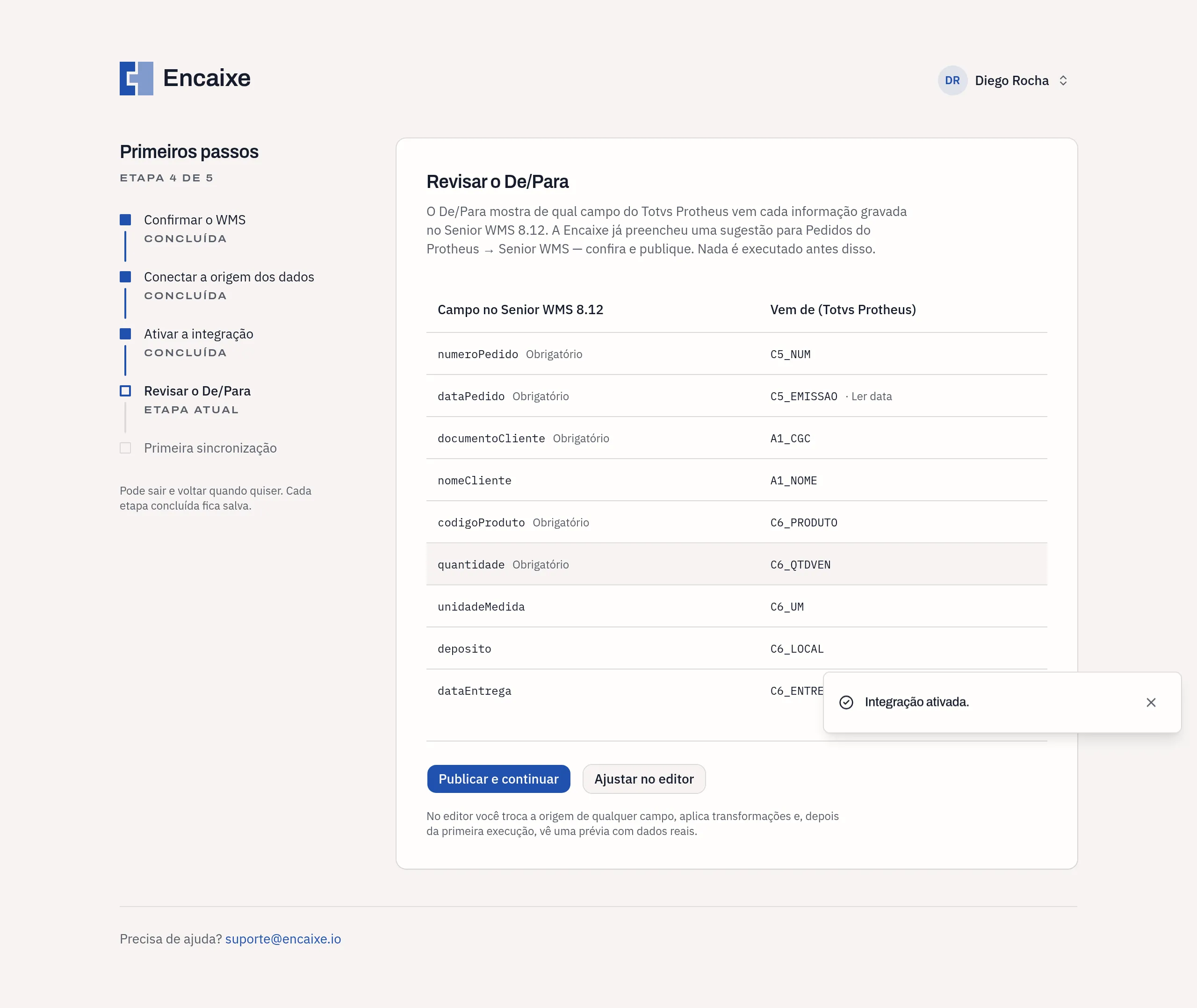
A tabela tem duas colunas:
- Campo no Senior WMS 8.12 (o nome muda conforme o seu WMS): o campo que recebe a informação. Os campos que o WMS exige aparecem com a marca Obrigatório;
- Vem de (Totvs Protheus) (o nome muda conforme a origem): o campo de onde vem a informação. Quando o valor é sempre o mesmo, aparece Valor fixo e o valor. Quando o campo não tem origem, aparece Sem correspondência.
- Confira cada campo da tabela;
- Se precisar trocar a origem de algum campo, clique em Ajustar no editor;
- Clique em Publicar e continuar.
Após a publicação, a etapa Primeira sincronização é aberta. As execuções passam a usar essas correspondências, e você pode alterá-las quando quiser no De/Para da integração.
Saiba mais em Publicar o De/Para.
Etapa 5: Primeira sincronização
Seção intitulada “Etapa 5: Primeira sincronização”Nesta etapa, a tela informa quando a primeira execução vai acontecer. Você pode esperar o horário agendado ou executar agora.
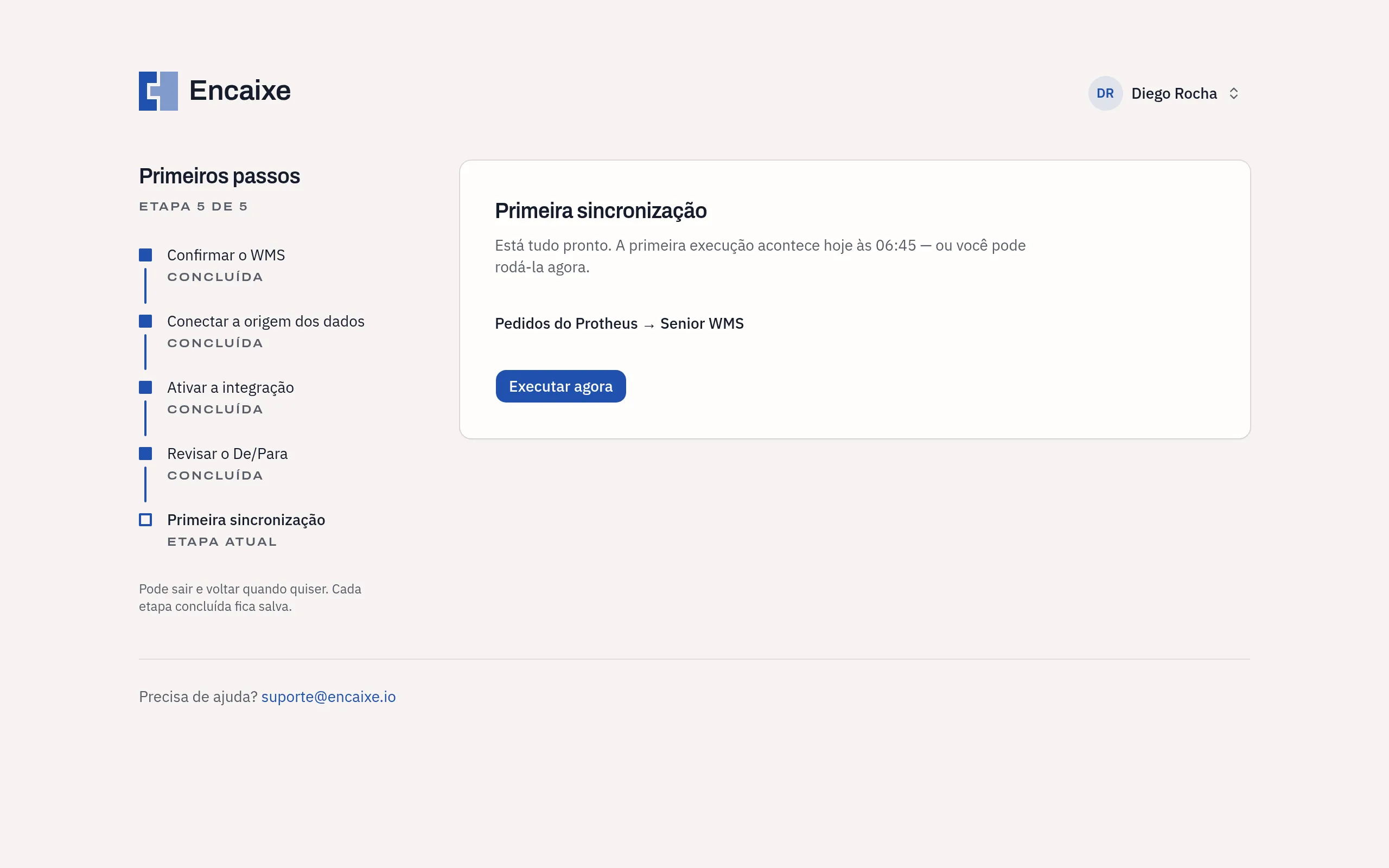
- Clique em Executar agora;
- Aguarde a confirmação Execução solicitada. Ela aparece no histórico assim que começar.;
- Se quiser acompanhar a execução, clique em Acompanhar a execução.
A tela é atualizada automaticamente a cada 2 segundos. Quando a primeira execução termina, aparece Sua primeira sincronização foi concluída, com o nome da integração e a quantidade de registros entregues e com pendência.
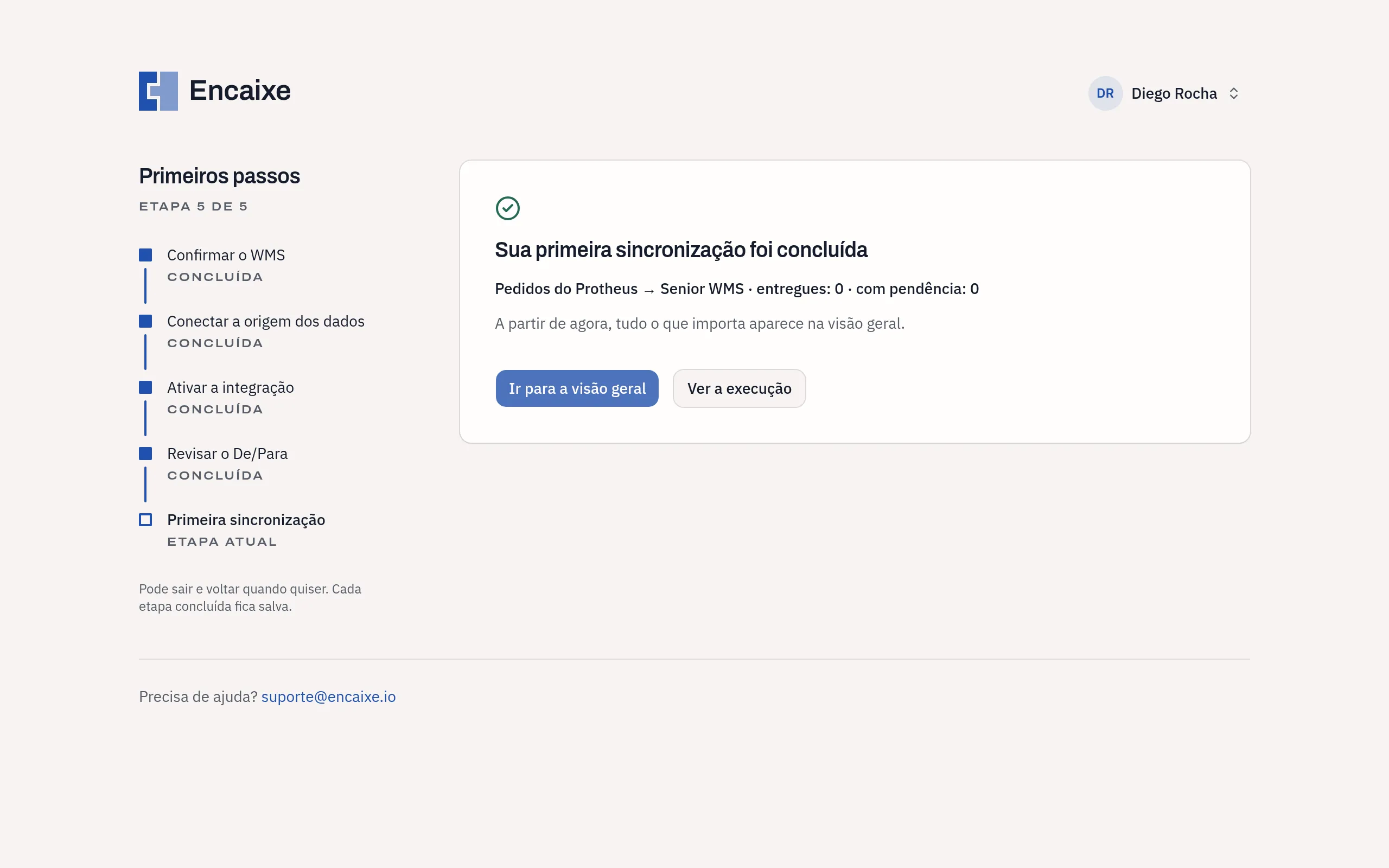
Clique em Ver a execução para conferir o que aconteceu ou em Ir para a visão geral para abrir o Dashboard.
Se a execução tiver registros com pendência, siga Resolver uma pendência.
Resultado esperado
Seção intitulada “Resultado esperado”- a integração está ativa;
- o De/Para está publicado;
- a primeira execução aparece em Execuções;
- o Dashboard mostra a integração com a última execução e os números do dia.
Saiba mais em Dashboard.