Central de problemas
A Central de problemas reúne o que precisa de uma ação sua: os registros que não chegaram ao sistema de destino, na aba Pendências, e os alertas de integrações fora do normal, na aba Alertas.
Todas as pessoas da empresa podem consultar a Central de problemas. Reprocessar, dispensar e marcar um alerta como visto exigem o papel Administrador ou Operador.
Como acessar
Seção intitulada “Como acessar”No menu lateral, em Monitoramento, clique em Central de problemas. A tela é aberta na aba Pendências.
O número ao lado de Central de problemas no menu lateral é a quantidade de alertas com o estado Aberto. Ele não aparece quando não há nenhum.
Cada aba mostra ao lado do nome a quantidade de itens em aberto: as pendências com o estado Aberta, em Pendências, e os alertas com o estado Aberto, em Alertas. Esses números não aparecem quando são zero e não mudam com os filtros.
Aba Pendências
Seção intitulada “Aba Pendências”Uma pendência é um registro que não chegou ao sistema de destino, por exemplo um pedido que o WMS recusou. Quando o mesmo registro falha de novo pelo mesmo motivo, a Encaixe não abre outra pendência. Em vez disso, aumenta o número da coluna Ocorrências da pendência que já está aberta.
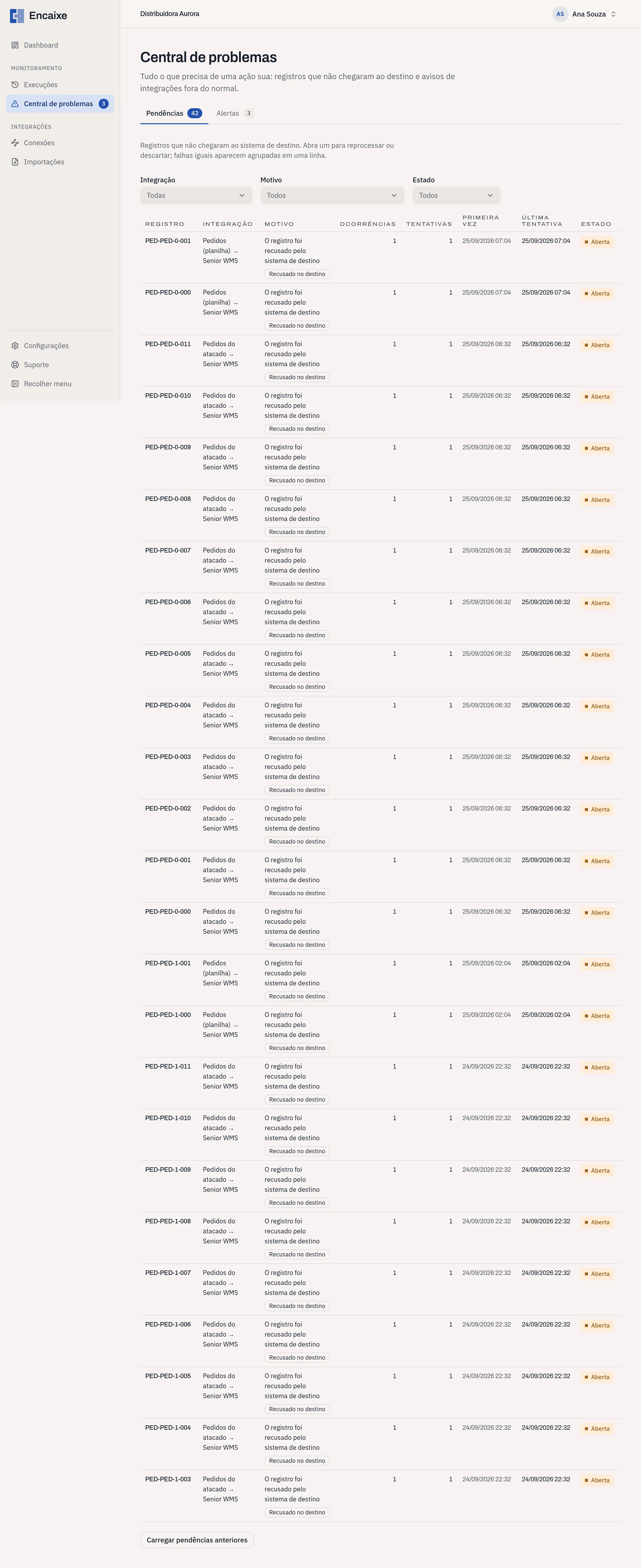
Colunas
Seção intitulada “Colunas”| Coluna | O que mostra |
|---|---|
| Registro | O identificador do registro, por exemplo o número do pedido. Clique nele para abrir a pendência. Sem identificador, aparece Registro sem identificador. |
| Integração | A integração em que o registro falhou. Clique no nome para abrir a tela da integração. |
| Motivo | A frase que explica a falha e, abaixo, uma etiqueta com o tipo de causa. Quando o registro veio de um arquivo, aparece também a linha do arquivo. |
| Ocorrências | Quantas vezes o mesmo problema aconteceu com esse registro. |
| Tentativas | Quantas vezes a Encaixe tentou entregar o registro, incluindo os reprocessamentos. |
| Primeira vez | Quando o problema apareceu pela primeira vez. Essa coluna não aparece em telas estreitas, como a do celular. |
| Última tentativa | Quando o problema apareceu pela última vez. |
| Estado | Aberta, Resolvida ou Dispensada. |
A lista começa pelas pendências com a última tentativa mais recente.
Tipos de causa
Seção intitulada “Tipos de causa”A etiqueta abaixo do motivo resume a causa em poucas palavras:
| Etiqueta | O que quer dizer |
|---|---|
| Recusado no destino | O sistema de destino recusou o registro. |
| Dados inválidos | O sistema considerou os dados enviados inválidos. |
| Credenciais recusadas | O sistema não aceitou as credenciais de acesso. |
| Sem conexão | A Encaixe não conseguiu acessar o sistema. |
| Sem resposta | O sistema não respondeu a tempo. |
| Limite de chamadas | O sistema limitou a quantidade de chamadas. |
| Falha interna | A falha aconteceu dentro da Encaixe. |
Estados de uma pendência
Seção intitulada “Estados de uma pendência”| Estado | O que significa |
|---|---|
| Aberta | O registro ainda não chegou ao sistema de destino. |
| Resolvida | O registro chegou ao sistema de destino, em um reprocessamento ou em uma execução posterior. |
| Dispensada | Uma pessoa decidiu que o registro não precisa ser entregue e registrou o motivo. O registro não foi entregue. |
stateDiagram-v2
  [*] --> Aberta: registro não entregue
  Aberta --> Aberta: falha de novo pelo mesmo motivo
  Aberta --> Resolvida: registro entregue
  Aberta --> Dispensada: alguém dispensa com um motivo
Resolvida e Dispensada são estados finais. Se o mesmo registro falhar de novo depois disso, a Encaixe abre uma pendência nova.
Só as pendências com o estado Aberta entram na contagem Pendências abertas do Dashboard.
Filtros
Seção intitulada “Filtros”- Integração: mostra só as pendências de uma integração. A opção Todas mostra todas;
- Motivo: mostra só as pendências com um motivo. Cada opção mostra entre parênteses quantas pendências têm esse motivo, e as mais frequentes aparecem primeiro;
- Estado: mostra só as pendências com o estado Aberta, Resolvida ou Dispensada. A opção Todos mostra todas.
Os filtros ativos aparecem como etiquetas abaixo da barra. Clique em uma etiqueta para remover só aquele filtro, ou em Limpar filtros para remover todos. Se nenhuma pendência atender aos filtros, a tela mostra Nenhum resultado com esses filtros.
A lista mostra 25 pendências por vez. Clique em Carregar pendências anteriores para ver mais.
Quando a empresa não tem nenhuma pendência, a tela mostra Nenhuma pendência e a frase Todos os registros das suas integrações chegaram ao sistema de destino.
Detalhe de uma pendência
Seção intitulada “Detalhe de uma pendência”Clique no identificador da coluna Registro para abrir a pendência. O título é o identificador do registro, seguido do estado e do tipo de causa. Abaixo do título aparece o nome da integração.
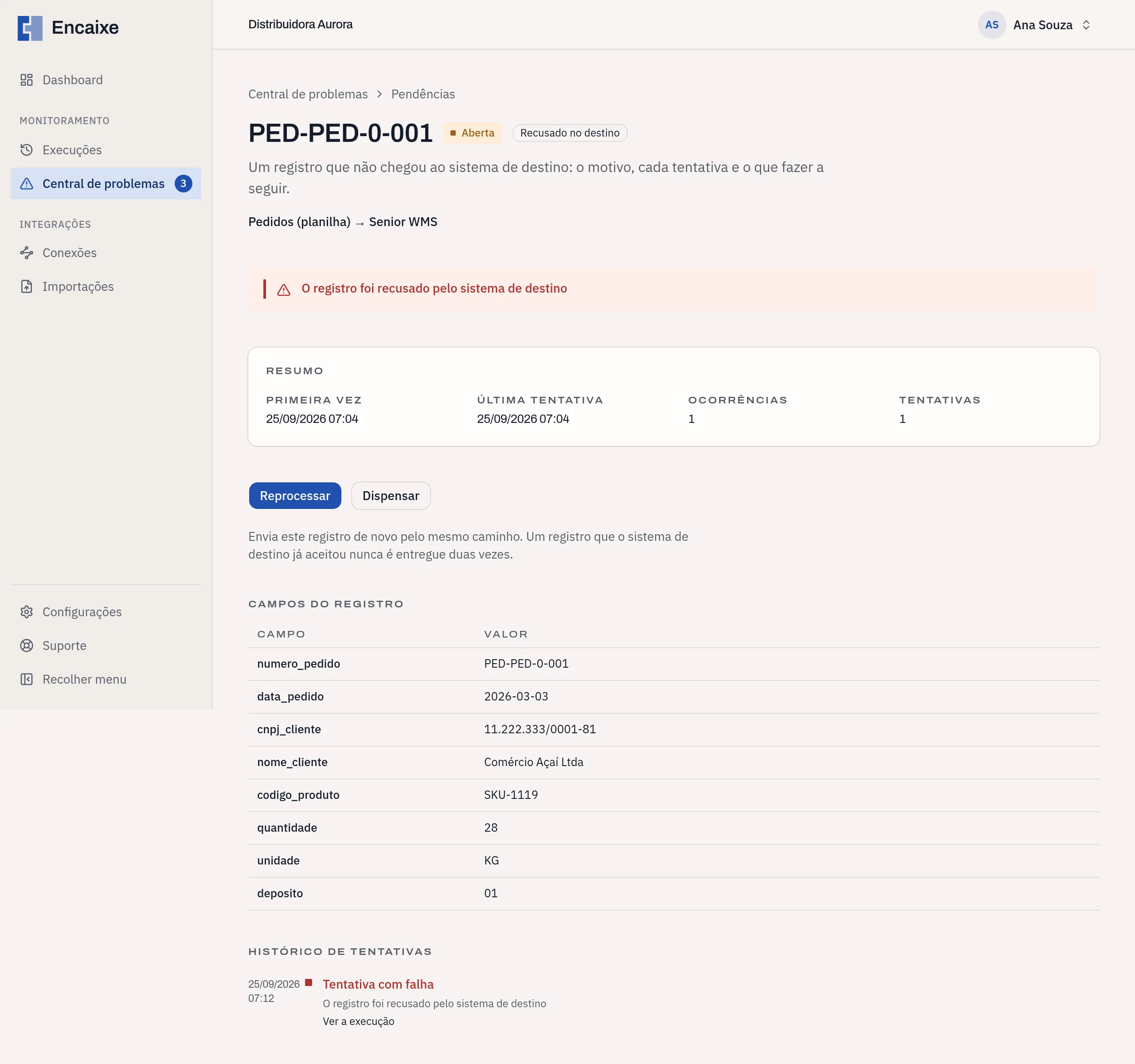
Cada pendência tem um link próprio. Você pode copiar o link da página no navegador e enviá-lo a outra pessoa da empresa.
O quadro em destaque mostra o motivo da falha. Quando o sistema de destino devolveu uma explicação, ela aparece logo abaixo, em Resposta do sistema de destino, com as palavras do próprio sistema.
| Campo | O que mostra |
|---|---|
| Primeira vez | Quando o problema apareceu pela primeira vez. |
| Última tentativa | Quando o problema apareceu pela última vez. |
| Ocorrências | Quantas vezes o mesmo problema aconteceu com esse registro. |
| Tentativas | Quantas vezes a Encaixe tentou entregar o registro. |
Conforme o caso, o resumo mostra também:
- Origem, quando a pendência está ligada a uma linha de um arquivo enviado: o nome do arquivo e a linha, por exemplo Arquivo pedidos.csv, linha 12, e o botão Baixar as linhas recusadas;
- Resolução, quando a pendência foi resolvida: a data, o nome de quem resolveu (quando foi uma pessoa) e, quando houver, o link Ver a execução que resolveu;
- Dispensa e Motivo da dispensa, quando a pendência foi dispensada: quem dispensou, quando e o motivo escrito.
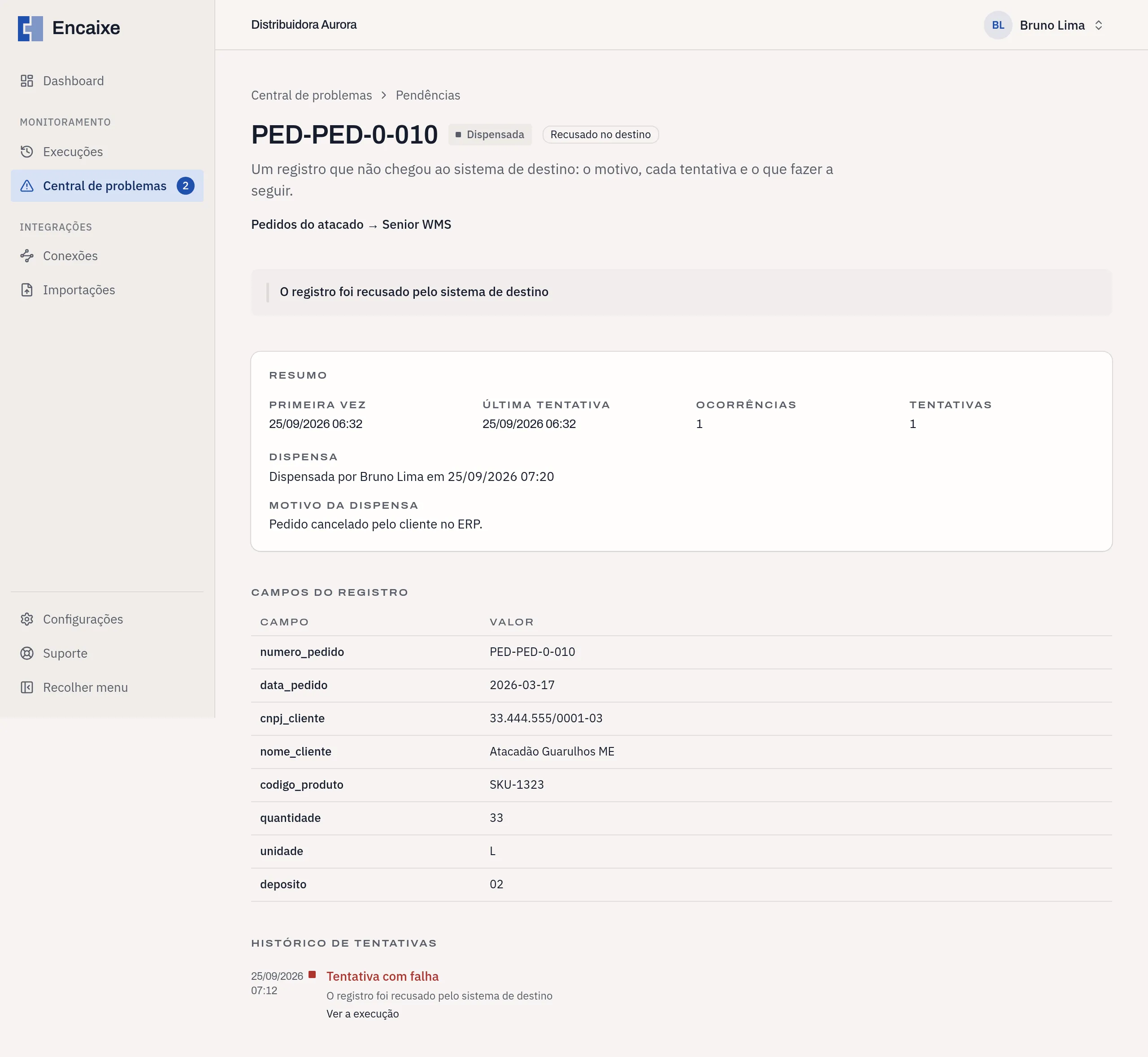
Uma pendência Aberta mostra os botões Reprocessar e Dispensar, com a frase: Envia este registro de novo pelo mesmo caminho. Um registro que o sistema de destino já aceitou nunca é entregue duas vezes.
Quem tem o papel Leitor vê, no lugar dos botões, o quadro Você só pode acompanhar esta pendência.
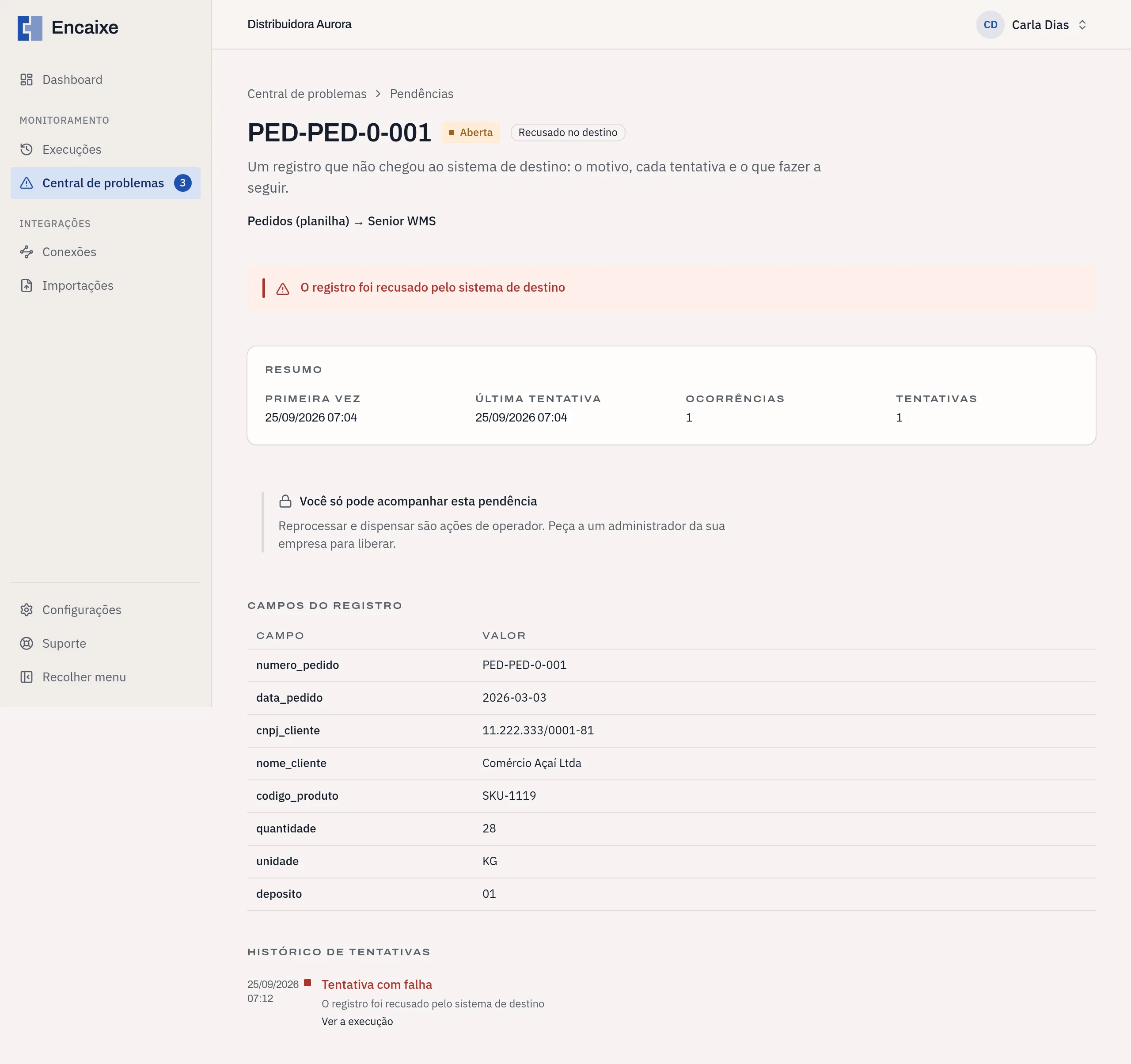
Uma pendência Resolvida ou Dispensada não mostra nenhum botão.
Saiba como usar cada ação em Resolver uma pendência.
Campos do registro
Seção intitulada “Campos do registro”A tabela Campos do registro mostra os dados do registro, com as colunas Campo e Valor. Em alguns casos, a tabela é substituída por uma destas frases:
- Os dados deste registro passaram do prazo de guarda e foram apagados.;
- Nenhum dado deste registro foi guardado quando a pendência foi aberta.;
- Os dados deste registro estão guardados, mas esta integração ainda não define quais campos podem ser mostrados aqui.
Histórico de tentativas
Seção intitulada “Histórico de tentativas”O Histórico de tentativas lista as tentativas de entrega, da mais recente para a mais antiga, com a data, o resultado e o link Ver a execução. Os resultados possíveis são:
- Tentativa com falha, com o motivo abaixo;
- Registro entregue;
- Já entregue anteriormente;
- Enviado, aguardando confirmação.
Aba Alertas
Seção intitulada “Aba Alertas”Um alerta avisa que uma integração saiu do normal: uma execução falhou, a taxa de sucesso caiu, nenhuma execução foi concluída no período esperado ou as pendências abertas passaram do limite.
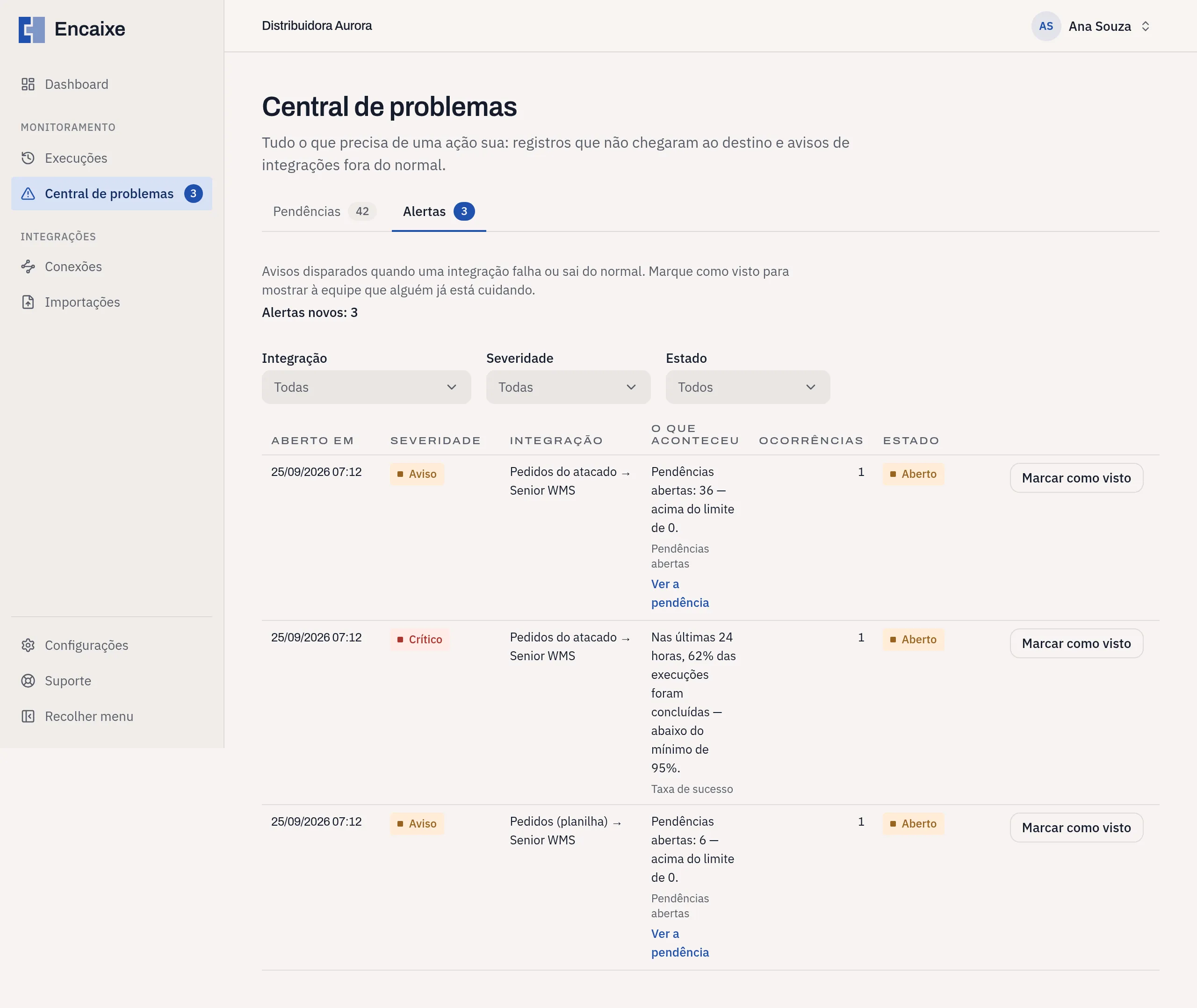
Acima da lista, a tela mostra quantos alertas estão abertos, por exemplo Alertas novos: 3, ou Nenhum alerta novo.
Colunas
Seção intitulada “Colunas”| Coluna | O que mostra |
|---|---|
| Aberto em | Quando o alerta foi aberto. |
| Severidade | Crítico, Aviso ou Informativo. |
| Integração | A integração do alerta. Clique no nome para abrir a tela da integração. |
| O que aconteceu | A frase que descreve o problema, o nome da regra que abriu o alerta e, quando houver, o link Ver a execução ou Ver a pendência. |
| Ocorrências | Quantas vezes a causa do alerta mudou enquanto ele estava aberto, por exemplo uma nova execução com falha ou outra quantidade de pendências. |
| Estado | Aberto, Visto ou Resolvido, com quem marcou como visto e quando, ou quando foi resolvido. |
Na última coluna, cada alerta com o estado Aberto tem o botão Marcar como visto. O botão não aparece para quem tem o papel Leitor.
Regras que abrem alertas
Seção intitulada “Regras que abrem alertas”| Regra | Severidade | Quando abre | Frase mostrada |
|---|---|---|---|
| Execução com falha | Crítico | Uma execução terminou com o resultado Falhou. | A execução falhou mesmo depois de todas as novas tentativas. |
| Taxa de sucesso | Crítico | A porcentagem de registros entregues nas últimas 24 horas ficou abaixo do mínimo. | Nas últimas 24 horas, 72% das execuções foram concluídas — abaixo do mínimo de 95%. |
| Sem execução concluída | Crítico | Nenhuma execução foi concluída no período esperado. | Nenhuma execução foi concluída nos últimos 60 minutos. |
| Pendências abertas | Aviso | As pendências abertas passaram do limite. | Pendências abertas: 6 — acima do limite de 0. |
Os números da coluna Frase mostrada são exemplos. Na tela aparecem os números reais e o limite que vale para a integração.
Estados de um alerta
Seção intitulada “Estados de um alerta”| Estado | O que significa |
|---|---|
| Aberto | O problema está acontecendo e ninguém marcou o alerta como visto. |
| Visto | Alguém marcou o alerta como visto. O problema pode continuar acontecendo. |
| Resolvido | O problema que abriu o alerta deixou de acontecer, ou a integração foi pausada. |
Filtros
Seção intitulada “Filtros”- Integração: mostra só os alertas de uma integração;
- Severidade: mostra só os alertas com a severidade Crítico, Aviso ou Informativo;
- Estado: mostra só os alertas com o estado Aberto, Visto ou Resolvido.
A lista começa pelos alertas abertos mais recentemente e mostra 20 por vez. Clique em Carregar alertas anteriores para ver mais. Quando não há nenhum alerta, a tela mostra Nenhum alerta.
Saiba como acompanhar um alerta e quais e-mails a Encaixe envia em Acompanhar os alertas.
Saiba mais em Resolver uma pendência e Execuções.