Convidar uma pessoa
Use este procedimento para dar acesso à conta da sua empresa a uma pessoa que ainda não usa a Encaixe. Para entrar na conta da sua empresa, a pessoa precisa receber um convite.
Você precisa ter o papel Administrador. Quem tem o papel Operador consegue ver a lista de convites, mas não convida nem cancela.
Como acessar
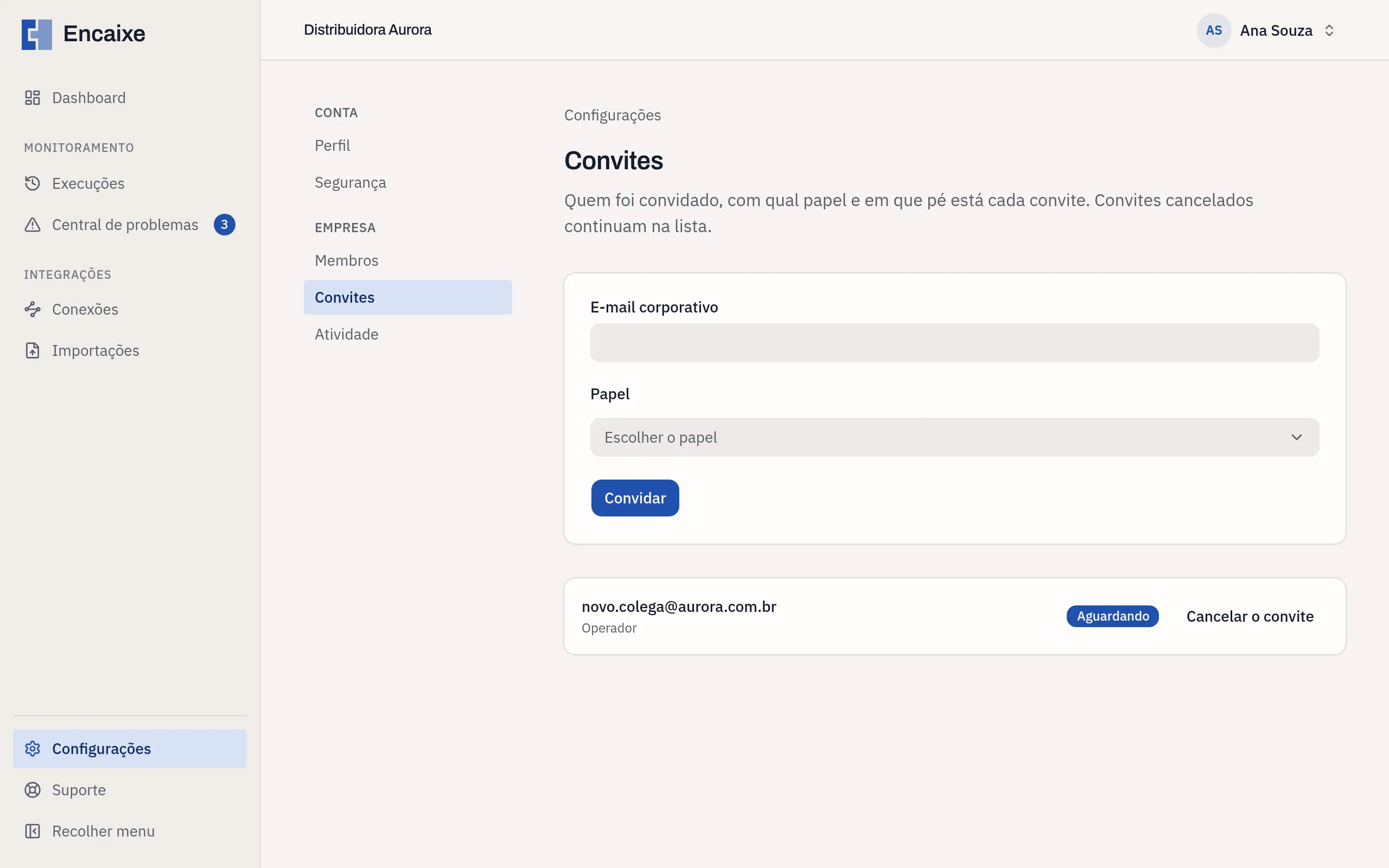
Seção intitulada “Como acessar”No menu lateral, clique em Configurações e, no grupo Empresa, clique em Convites.
A tela mostra o formulário de convite e, abaixo dele, todos os convites da sua empresa, do mais recente para o mais antigo.
Convidar uma pessoa
Seção intitulada “Convidar uma pessoa”- Em E-mail corporativo, informe o e-mail da pessoa;
- Em Papel, clique em Escolher o papel e selecione Administrador, Operador ou Leitor;
- Clique em Convidar.
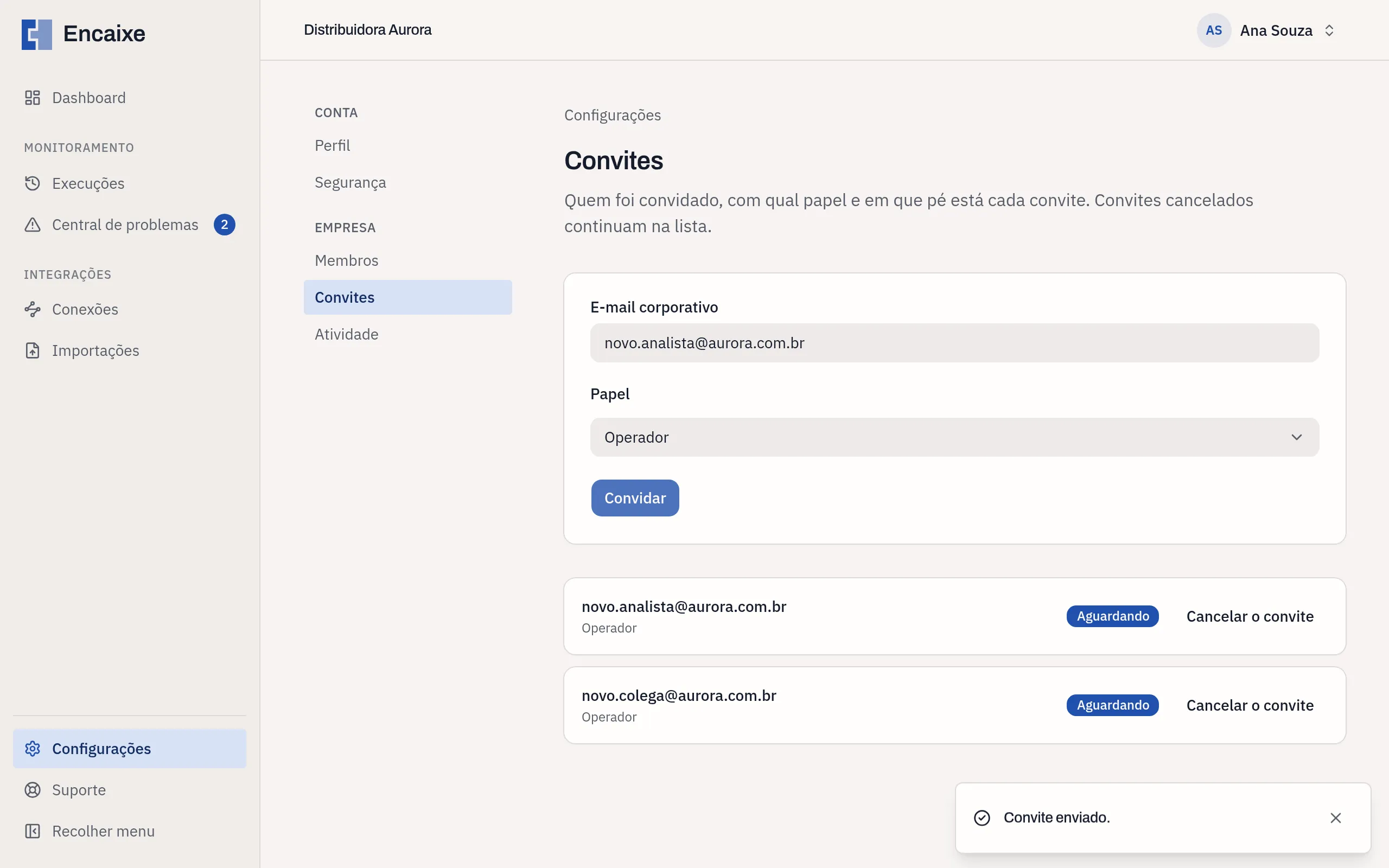
Após o envio, a tela mostra Convite enviado. no canto inferior direito, e o convite aparece no topo da lista com a situação Aguardando. A pessoa recebe um e-mail com o convite.
Para saber o que cada papel pode fazer, consulte Papéis e permissões.
O convite não é enviado nestes casos:
- Esse endereço já pertence a alguém da sua equipe. A pessoa já faz parte da sua empresa. Para mudar o papel dela, use a tela Membros;
- Já existe um convite aguardando para esse endereço. Há um convite com a situação Aguardando ou Expirado para esse e-mail;
- O campo papel é obrigatório. Selecione um papel antes de clicar em Convidar.
O que a pessoa recebe
Seção intitulada “O que a pessoa recebe”A pessoa recebe um e-mail com o assunto Você foi convidado para a Encaixe e o botão Aceitar o convite. O convite vale por 7 dias e só pode ser usado uma vez.
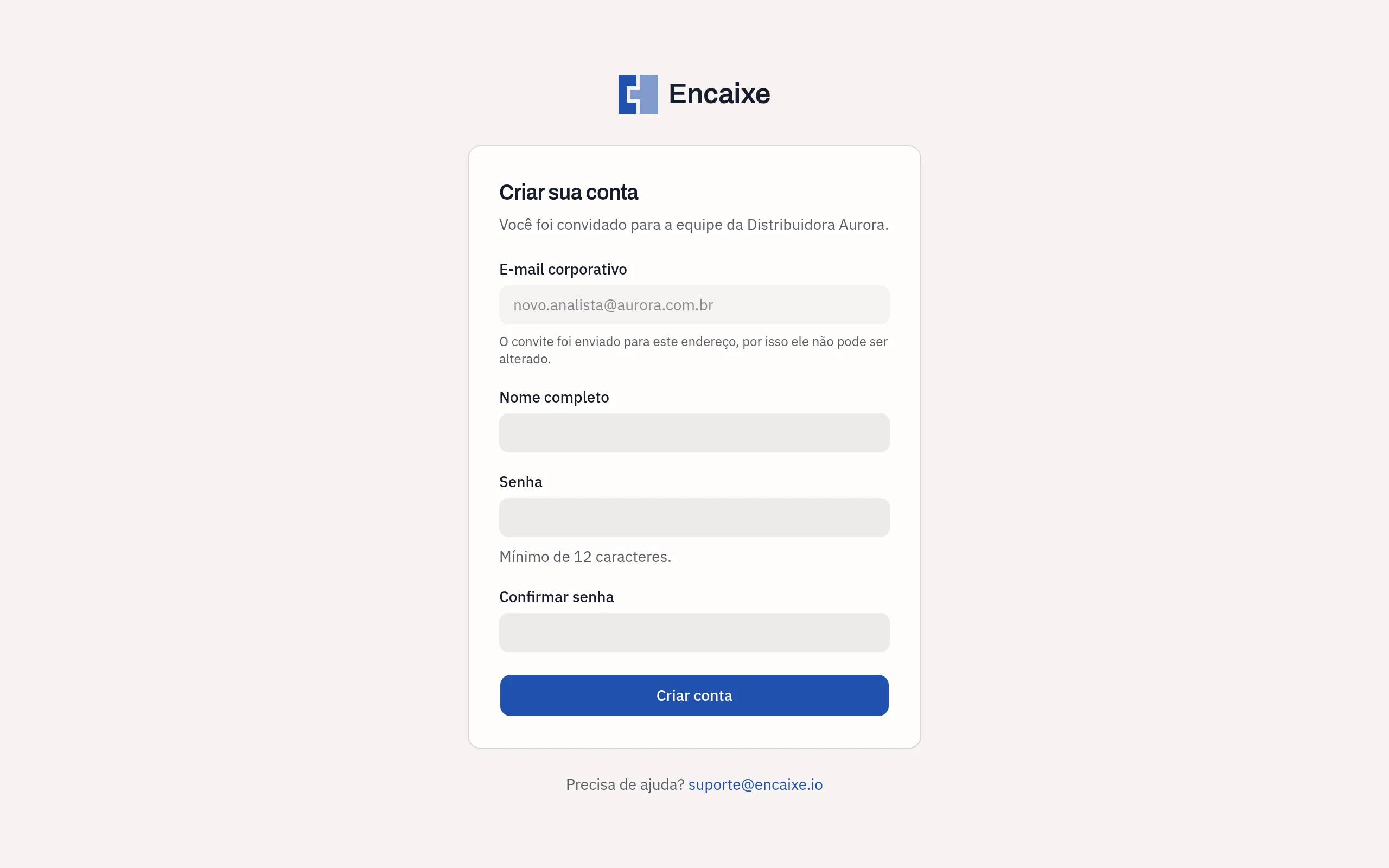
Ao clicar no botão, a pessoa abre a tela Criar sua conta, com o texto Você foi convidado para a equipe da seguido do nome da sua empresa.
Nessa tela, a pessoa:
- Confere o E-mail corporativo, que vem preenchido com o endereço do convite e não pode ser alterado;
- Informa o Nome completo;
- Cria uma Senha com no mínimo 12 e no máximo 32 caracteres e a repete no campo Confirmar senha;
- Clica em Criar conta.
Depois disso, a pessoa já entra na Encaixe com o papel escolhido no convite, e o convite passa para a situação Aceito.
Se o convite venceu, foi cancelado ou já foi usado, a pessoa vê a tela Este convite não vale mais e precisa pedir um novo convite.
Situações do convite
Seção intitulada “Situações do convite”| Situação | O que significa |
|---|---|
| Aguardando | O convite foi enviado e a pessoa ainda não criou a conta |
| Aceito | A pessoa criou a conta e já faz parte da sua empresa |
| Cancelado | Alguém cancelou o convite antes de a pessoa aceitar |
| Expirado | Passaram-se 7 dias sem que a pessoa aceitasse |
Os convites continuam na lista mesmo depois de cancelados ou expirados.
Cancelar um convite
Seção intitulada “Cancelar um convite”Use essa opção quando o convite foi enviado para o e-mail errado ou a pessoa não deve mais entrar.
- Na lista, encontre o convite com a situação Aguardando;
- Clique em Cancelar o convite.
O cancelamento é imediato e não pede confirmação. A tela mostra Convite cancelado. O link parou de funcionar. e o convite passa para a situação Cancelado. Se a pessoa abrir o link depois disso, ela vê a tela Este convite não vale mais.
O botão Cancelar o convite só aparece nos convites com a situação Aguardando.
Enviar o convite de novo
Seção intitulada “Enviar o convite de novo”A tela não tem um botão para reenviar o e-mail. Se a pessoa não encontrou o convite, cancele o convite com a situação Aguardando e convide a pessoa de novo. Ela recebe um novo e-mail, com um novo prazo de 7 dias, e o link do convite anterior deixa de funcionar.
Os convites enviados e cancelados ficam registrados em Atividade. Saiba mais em Atividade da empresa.
Saiba mais em Gerenciar os membros.