Investigar uma execução
Use este procedimento quando uma integração aparecer com Atenção ou Falha no Dashboard, ou quando você quiser saber o que aconteceu em uma execução específica.
Qualquer pessoa da empresa pode consultar as execuções. Para agir sobre o que encontrar, como reprocessar uma pendência ou pausar uma integração, é preciso ter o papel Administrador ou Operador.
Como acessar
Seção intitulada “Como acessar”- No menu lateral, em Monitoramento, clique em Execuções;
- Se precisar, use os filtros Integração, Resultado, De e Até para encontrar a execução;
- Clique na data da coluna Início para abrir o detalhe.
Você também chega ao detalhe pela tela da integração, na lista de execuções, e pela aba Alertas da Central de problemas, no link Ver a execução.
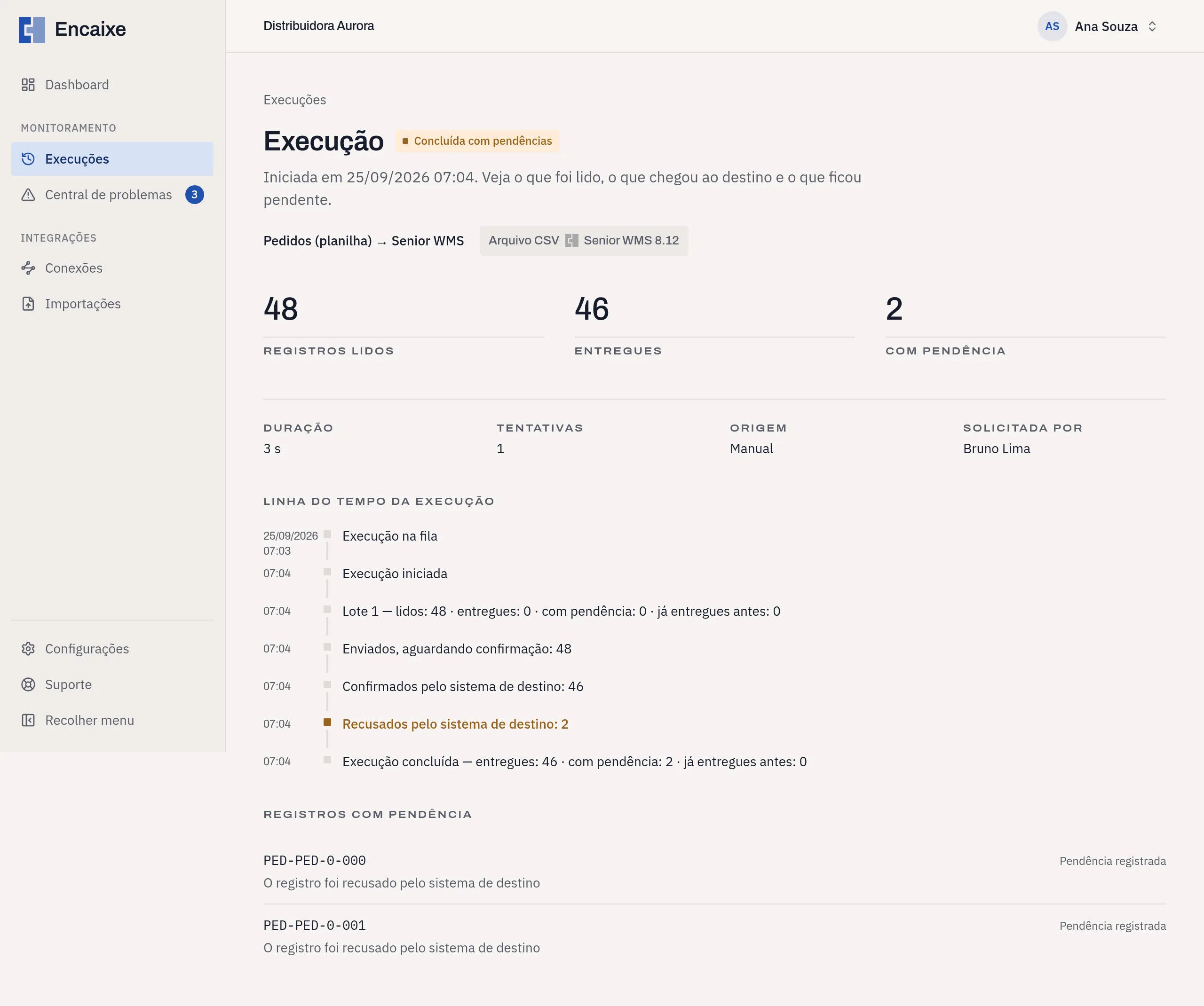
Leitura do detalhe
Seção intitulada “Leitura do detalhe”Confira nesta ordem:
- O resultado, ao lado do título Execução;
- Os números Registros lidos, Entregues e Com pendência;
- A Origem e, quando houver, quem solicitou a execução em Solicitada por;
- A Linha do tempo da execução, de cima para baixo. As frases que indicam problema aparecem em destaque;
- A seção Registros com pendência, quando houver.
Saiba o significado de cada campo e de cada frase da linha do tempo em Execuções.
Depois de ler o resultado, siga o cenário que corresponde a ele.
Cenário: Concluída com pendências
Seção intitulada “Cenário: Concluída com pendências”A execução terminou, mas alguns registros não chegaram ao sistema de destino. Os demais foram entregues normalmente.
- Na seção Registros com pendência, leia o motivo de cada registro;
- Verifique se o motivo se repete. Se for o mesmo em todos os registros, por exemplo O registro foi recusado pelo sistema de destino, a causa provavelmente é uma só;
- Abra a Central de problemas e, na aba Pendências, filtre pela integração para ver cada pendência em detalhe;
- Corrija a causa: um dado errado no sistema de origem, uma linha do De/Para ou um cadastro que falta no sistema de destino;
- Reprocesse as pendências, como mostra Resolver uma pendência.
Depois que um registro é entregue, a pendência passa para Resolvida e a lista de execuções mostra Reprocessada em na linha desta execução.
Cenário: Falhou
Seção intitulada “Cenário: Falhou”A execução parou antes de terminar, ou o sistema de destino recusou todos os registros. Quando a execução parou por um problema de comunicação, o quadro Falha de comunicação mostra a causa. Quando todos os registros foram recusados, o motivo aparece em Registros com pendência. Nesse caso, siga o Cenário: Concluída com pendências.
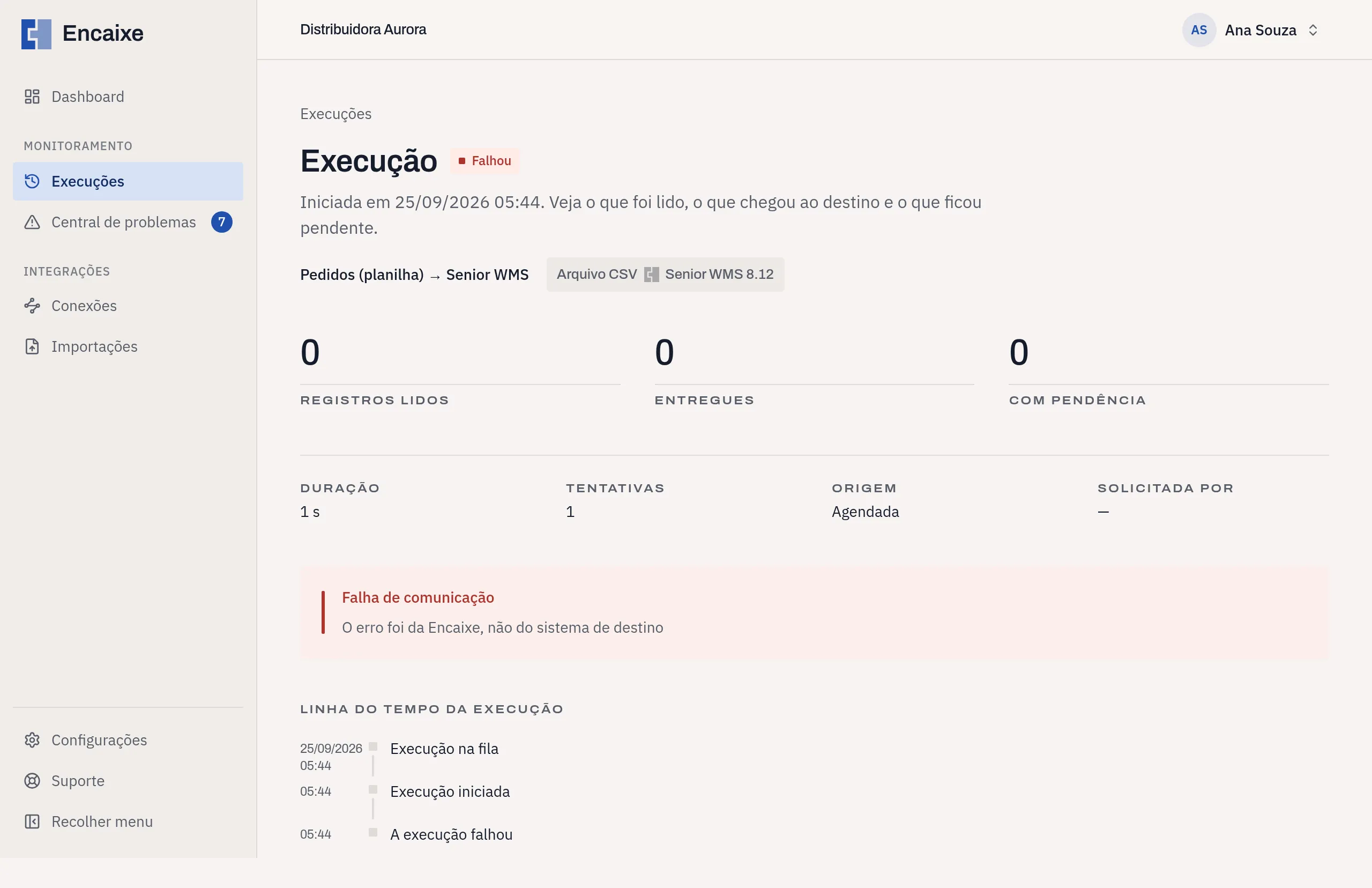
- Leia a causa no quadro Falha de comunicação;
- Siga a linha correspondente da tabela abaixo;
- Depois de corrigir, clique em Executar agora na tela da integração ou aguarde a próxima execução agendada. Isso não vale para a causa As credenciais foram recusadas, explicada na tabela.
| Causa | O que fazer |
|---|---|
| As credenciais foram recusadas | As credenciais de acesso do sistema mudaram ou venceram. Substitua a credencial em Conexões. A integração passa para Interrompida: as execuções agendadas deixam de acontecer e Executar agora é recusado. Para reativar a integração, fale com o suporte da Encaixe. Veja Pedir ajuda. |
| Não conseguimos acessar o sistema | Confirme com a equipe responsável pelo sistema se ele está no ar e acessível. |
| O sistema não respondeu a tempo | O sistema pode estar sobrecarregado. Confirme com a equipe responsável e acompanhe a próxima execução. |
| O sistema limitou a quantidade de chamadas | O sistema recusou novas chamadas por um tempo. Acompanhe a próxima execução. Se a situação se repetir, veja com a equipe do sistema o limite contratado. |
| O sistema considerou os dados enviados inválidos | Confira o De/Para da integração e os dados de origem. |
| O erro foi da Encaixe, não do sistema de destino | Fale com o suporte da Encaixe. Veja Pedir ajuda. |
Se a linha do tempo terminar com A execução falhou: não foi possível carregar a configuração da integração, ou com Execução interrompida depois de 2 reinícios, fale com o suporte da Encaixe. Veja Pedir ajuda.
Cenário: Aguardando confirmação
Seção intitulada “Cenário: Aguardando confirmação”A execução já terminou. Os registros foram enviados e aguardam a confirmação do sistema de destino.
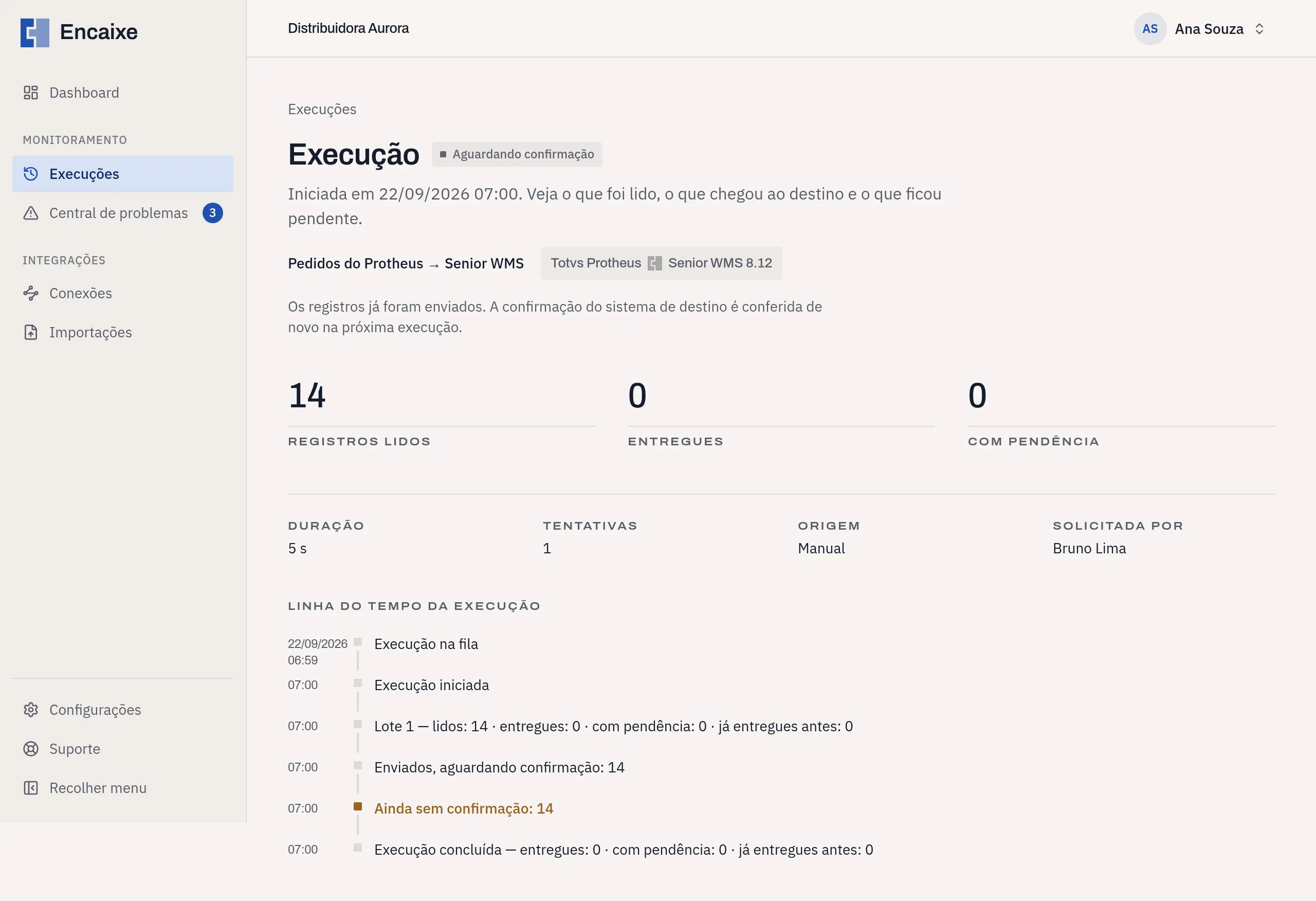
- Na Linha do tempo da execução, confira as linhas Confirmados pelo sistema de destino e Ainda sem confirmação;
- Aguarde a próxima execução da integração. É nela que a confirmação é conferida de novo;
- Abra a próxima execução e confira se os registros foram confirmados.
Os registros sem resposta são conferidos de novo no início de cada execução seguinte. Se o sistema de destino recusar os registros ou não reconhecer o envio, eles geram pendências na Central de problemas. Nesse caso, confira no sistema de destino se o registro existe antes de decidir entre reprocessar e dispensar.
Cenário: Não executada
Seção intitulada “Cenário: Não executada”A execução não chegou a começar. A coluna Detalhe mostra o motivo.
- Não executada: a anterior ainda estava em andamento: a execução anterior da mesma integração ainda não tinha terminado. Abra a execução anterior e acompanhe. A integração continua com a frequência configurada;
- Não executada: a integração foi pausada antes do início: alguém pausou a integração. Confira na tela da integração se ela deve continuar pausada. Para que ela volte a ser executada, clique em Retomar.
Cenário: Na fila ou Em andamento
Seção intitulada “Cenário: Na fila ou Em andamento”A execução ainda não terminou. Enquanto a execução estiver nessas situações, a tela é atualizada automaticamente a cada dois segundos.
- Mantenha a tela aberta e acompanhe a Linha do tempo da execução;
- Se aparecer Nova tentativa do lote, a Encaixe está enviando de novo um lote de registros cujo envio falhou. Aguarde o fim das tentativas.
Cenário: Concluída
Seção intitulada “Cenário: Concluída”A execução terminou e todos os registros foram tratados. Se a integração ainda mostra Atenção no Dashboard, o motivo está em outra execução, em pendências abertas anteriormente, em um valor de Sucesso 24h abaixo de 99% ou em um atraso da última execução. Confira a aba Pendências da Central de problemas, filtrando pela integração.
Pedir ajuda
Seção intitulada “Pedir ajuda”Para falar com o suporte da Encaixe, clique em Suporte no menu lateral ou escreva para suporte@encaixe.io. Informe:
- o nome da integração;
- a data e a hora de início da execução;
- o resultado e, quando houver, a causa do quadro Falha de comunicação;
- os identificadores dos registros com pendência.
Você também pode copiar o link da página de detalhe no navegador e enviá-lo.
Saiba mais em Execuções, Resolver uma pendência e Substituir uma credencial.