Configurar o mapa de endpoints
Use este procedimento quando uma integração com o Totvs Protheus aparece como Indisponível com o motivo Ainda não confirmamos que sua instalação oferece: {serviço}.
Cada instalação do Protheus publica os seus serviços em endereços próprios. O mapa de endpoints indica em que caminho da sua instalação fica cada serviço de que a integração precisa, por exemplo o serviço que lê pedidos. A Encaixe sugere os caminhos mais comuns e os testa diretamente na sua instalação. Você só precisa ajustar um caminho se o teste não passar.
Você precisa ter o papel Administrador ou Operador, e a conexão com o Totvs Protheus precisa estar criada. Se o teste não passar, peça ao seu time de TI o caminho de cada serviço na sua instalação.
Como acessar
Seção intitulada “Como acessar”- Em Conexões, clique em Adicionar integração;
- Na integração com o Totvs Protheus, clique em Testar os endpoints do Totvs Protheus.
Nos Primeiros passos, o mesmo botão aparece na etapa de ativação da integração.
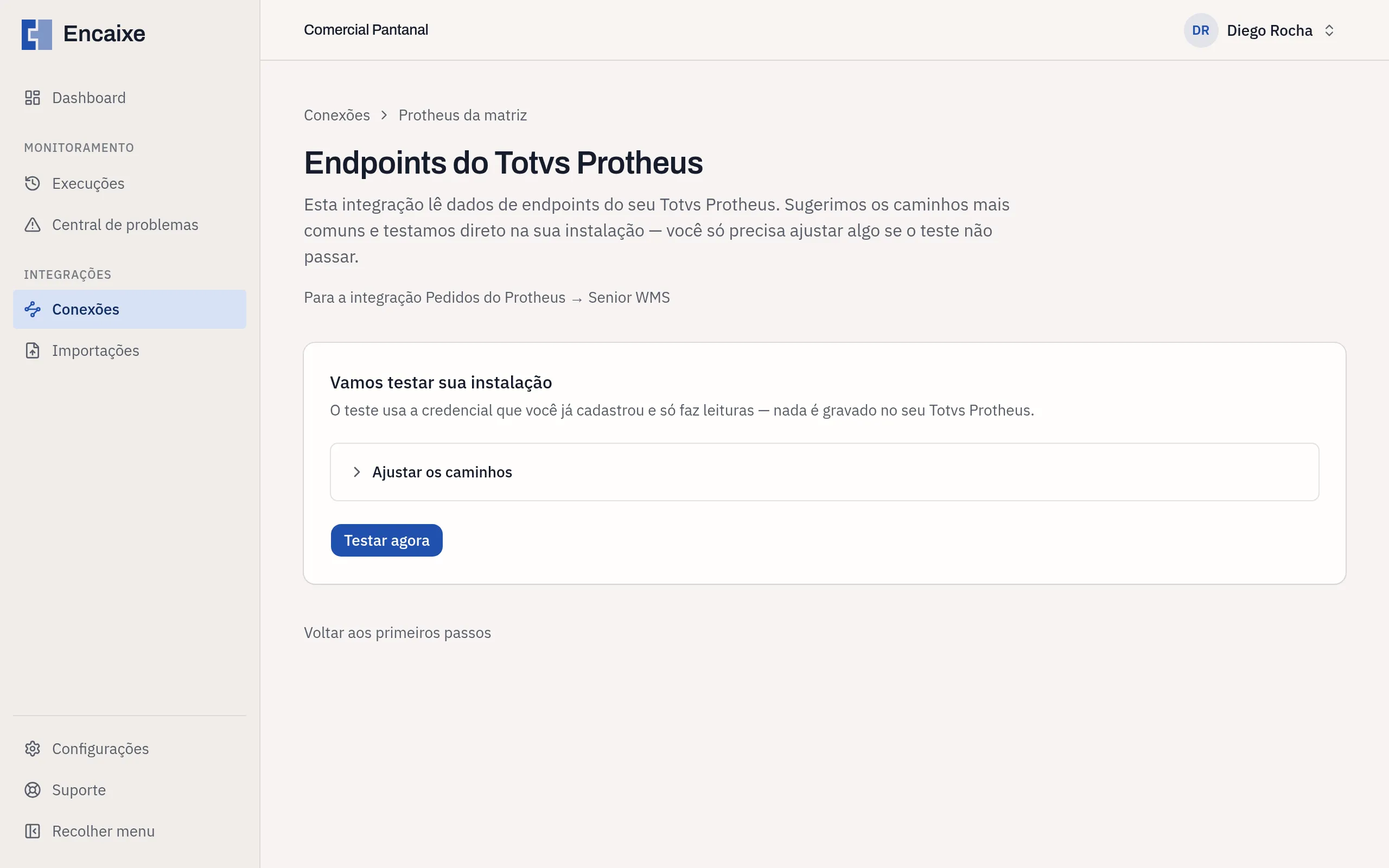
A tela se chama Endpoints do Totvs Protheus e mostra, abaixo do título, a integração para a qual os endpoints serão testados, por exemplo Para a integração Pedidos do Protheus → Senior WMS.
Testar os endpoints
Seção intitulada “Testar os endpoints”- Leia o quadro Vamos testar sua instalação;
- Clique em Testar agora.
O teste usa a credencial que você já cadastrou na conexão e só faz leituras. Nada é gravado no seu Protheus.
Durante o teste, a tela mostra Testando os endpoints na sua instalação… e Leva poucos segundos. Esta página se atualiza sozinha. Você não precisa recarregar a página.
Depois do teste
Seção intitulada “Depois do teste”stateDiagram-v2 state "Testando" as T state "Endpoints confirmados" as C state "Algum caminho não respondeu" as N [*] --> T: Testar agora T --> C T --> N N --> T: Testar de novo C --> [*]: Continuar a ativação
Endpoints confirmados
Seção intitulada “Endpoints confirmados”A tela mostra Endpoints confirmados e Sua instalação respondeu em todos os caminhos. Já dá para ativar a integração.
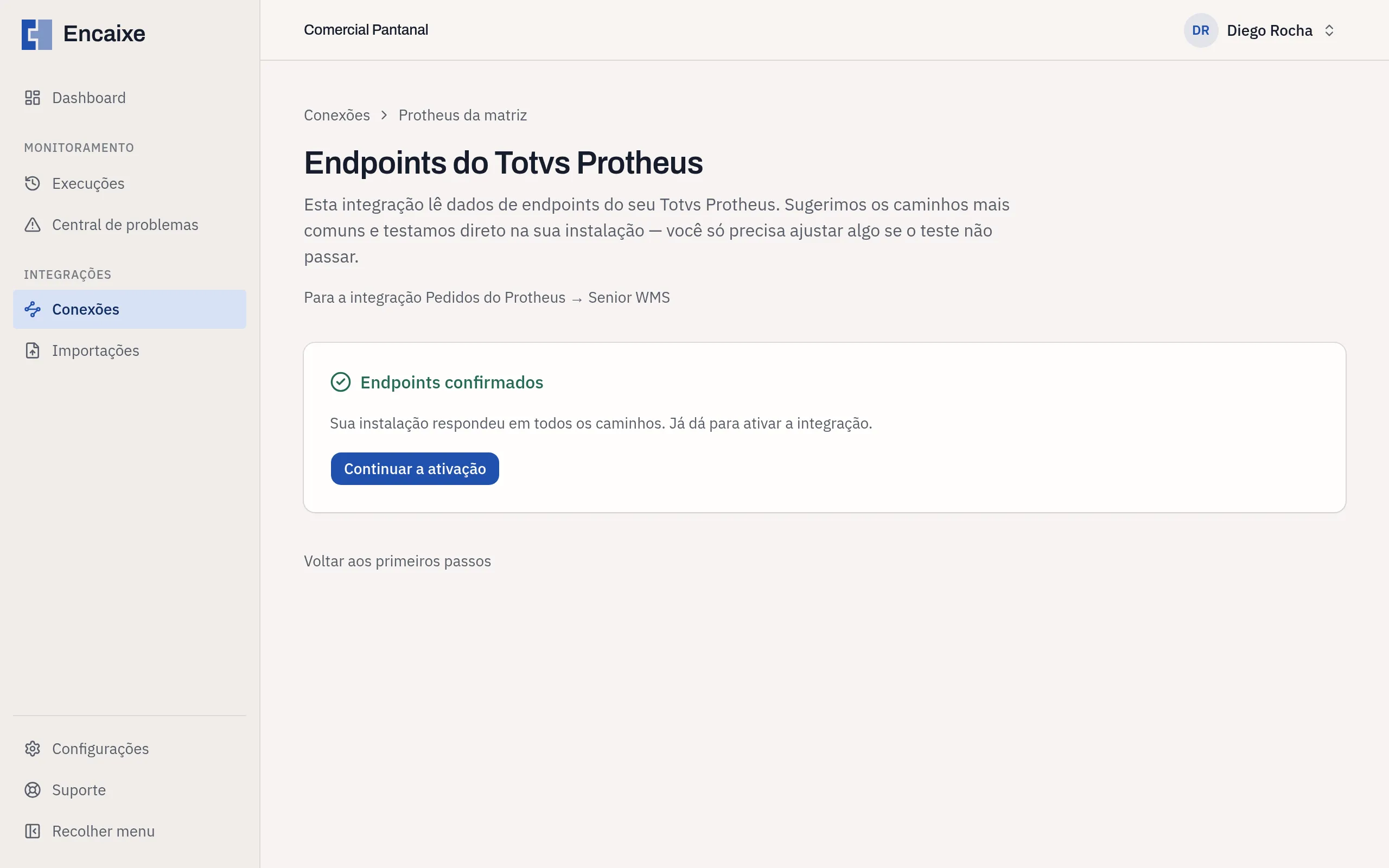
Clique em Continuar a ativação. A tela Adicionar integração abre, e a integração com o Protheus já pode ser escolhida. Se você começou pelos Primeiros passos, o botão leva de volta à etapa de ativação. Siga Adicionar uma integração.
Caminhos sem resposta
Seção intitulada “Caminhos sem resposta”A tela mostra Sua instalação não respondeu em todos os caminhos e Confirme com o seu time de TI o caminho de cada endpoint marcado abaixo e teste de novo. A área Ajustar os caminhos já vem aberta.
- Localize os serviços marcados com Não respondeu;
- Em Caminho, informe o caminho correto de cada um, por exemplo
/rest/VDP/PEDIDOSVENDA; - Clique em Testar de novo.
Cada serviço aparece com o nome que ele tem na Encaixe, como Ler pedidos, e com o campo
Caminho. O caminho começa com / e não inclui o endereço do seu Protheus, como no exemplo da tela.
Você só altera o caminho. O formato de dados de cada serviço é definido pela Encaixe.
Teste demorado
Seção intitulada “Teste demorado”Se o teste levar mais de um minuto, a tela mostra O teste está demorando mais que o normal. Tente de novo daqui a pouco ou fale com o suporte. O botão Testar de novo aparece outra vez.
Problemas ao enviar os caminhos
Seção intitulada “Problemas ao enviar os caminhos”| O que aparece | O que fazer |
|---|---|
| Informe um caminho válido que comece com / e não tenha domínio, consulta ou fragmento. | Corrija o caminho indicado. |
| Informe todos os endpoints exigidos pelo modelo selecionado. | Preencha o caminho de todos os serviços. |
Para sair sem testar, clique em Voltar para a conexão ou, nos Primeiros passos, em Voltar aos primeiros passos.
O pedido de teste e a conclusão dele ficam registrados em Atividade.
Saiba mais em Conexões.