Pausar, retomar e alterar a frequência
Use este procedimento para pausar uma integração sem perder a configuração, por exemplo durante uma manutenção do ERP, e para retomá-la depois. A página também mostra como alterar a frequência das execuções.
Você precisa ter o papel Administrador ou Operador. Quem tem o papel Leitor não vê os botões Pausar, Retomar e Alterar a frequência.
Como acessar
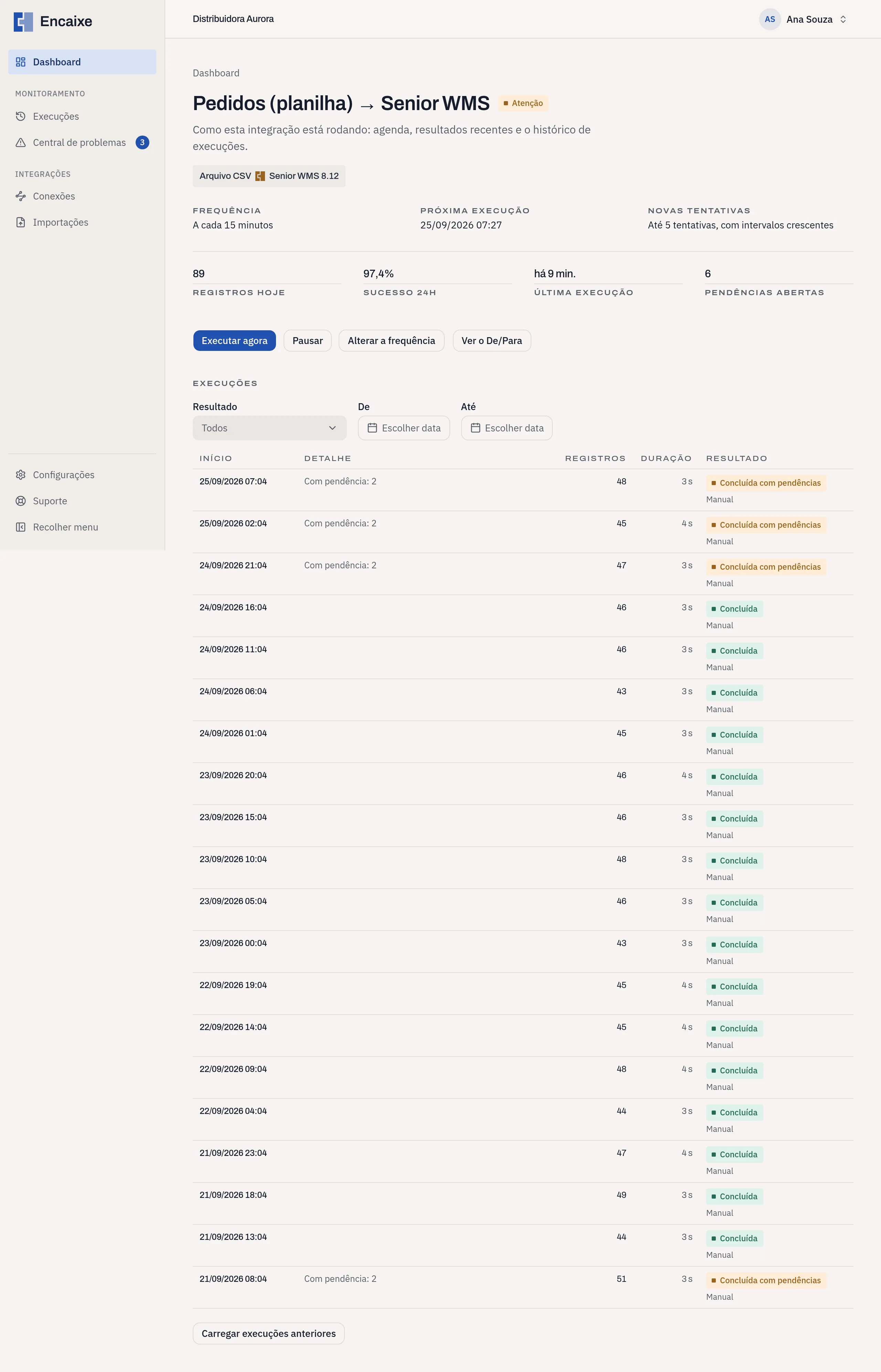
Seção intitulada “Como acessar”No Dashboard, clique no nome da integração. Os botões ficam abaixo dos números do dia.
Pausar a integração
Seção intitulada “Pausar a integração”- Clique em Pausar;
- Leia a confirmação Pausar esta integração?;
- Clique em Pausar agora.
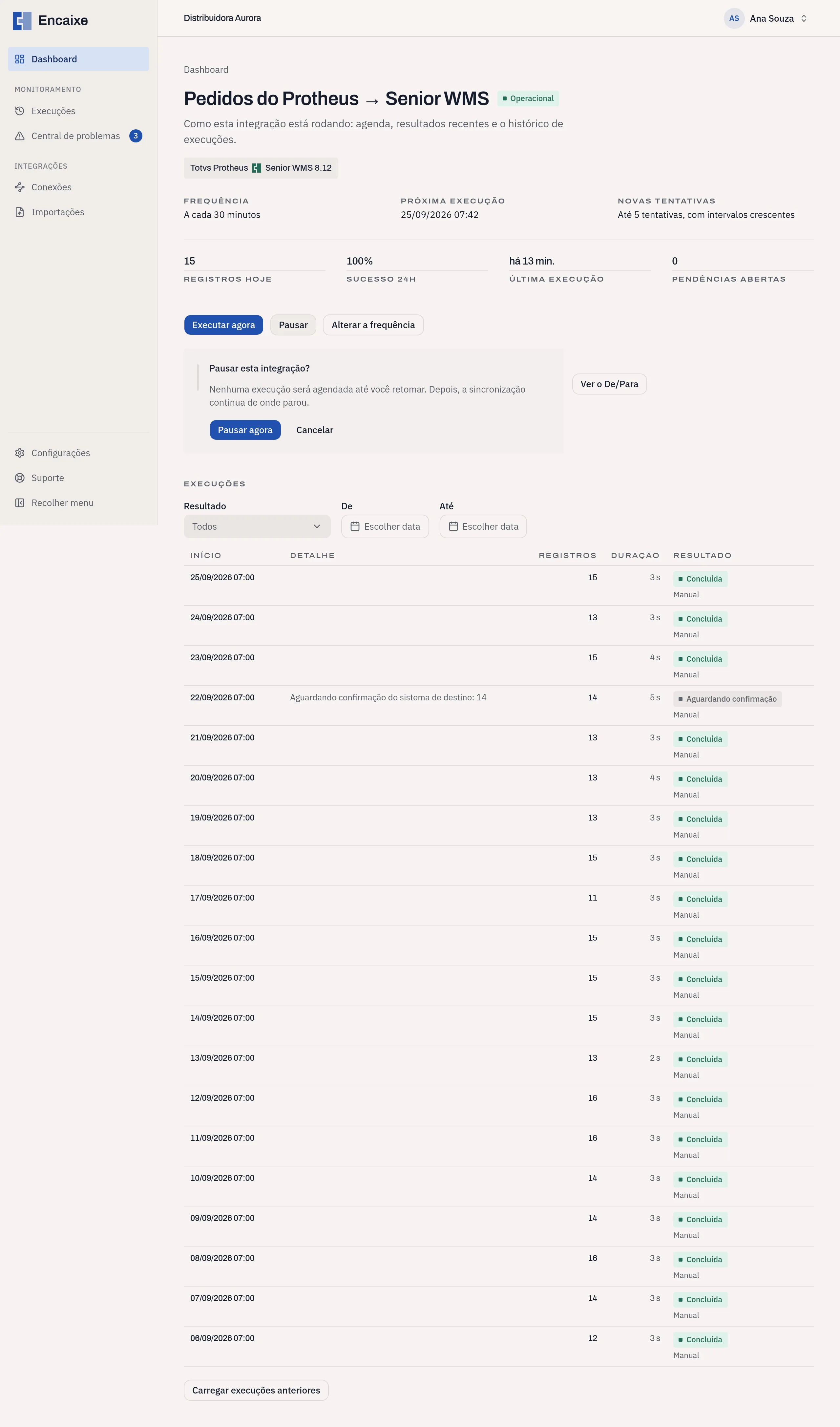
A confirmação diz: Nenhuma execução será agendada até você retomar. Depois, a sincronização continua de onde parou. Para desistir, clique em Cancelar.
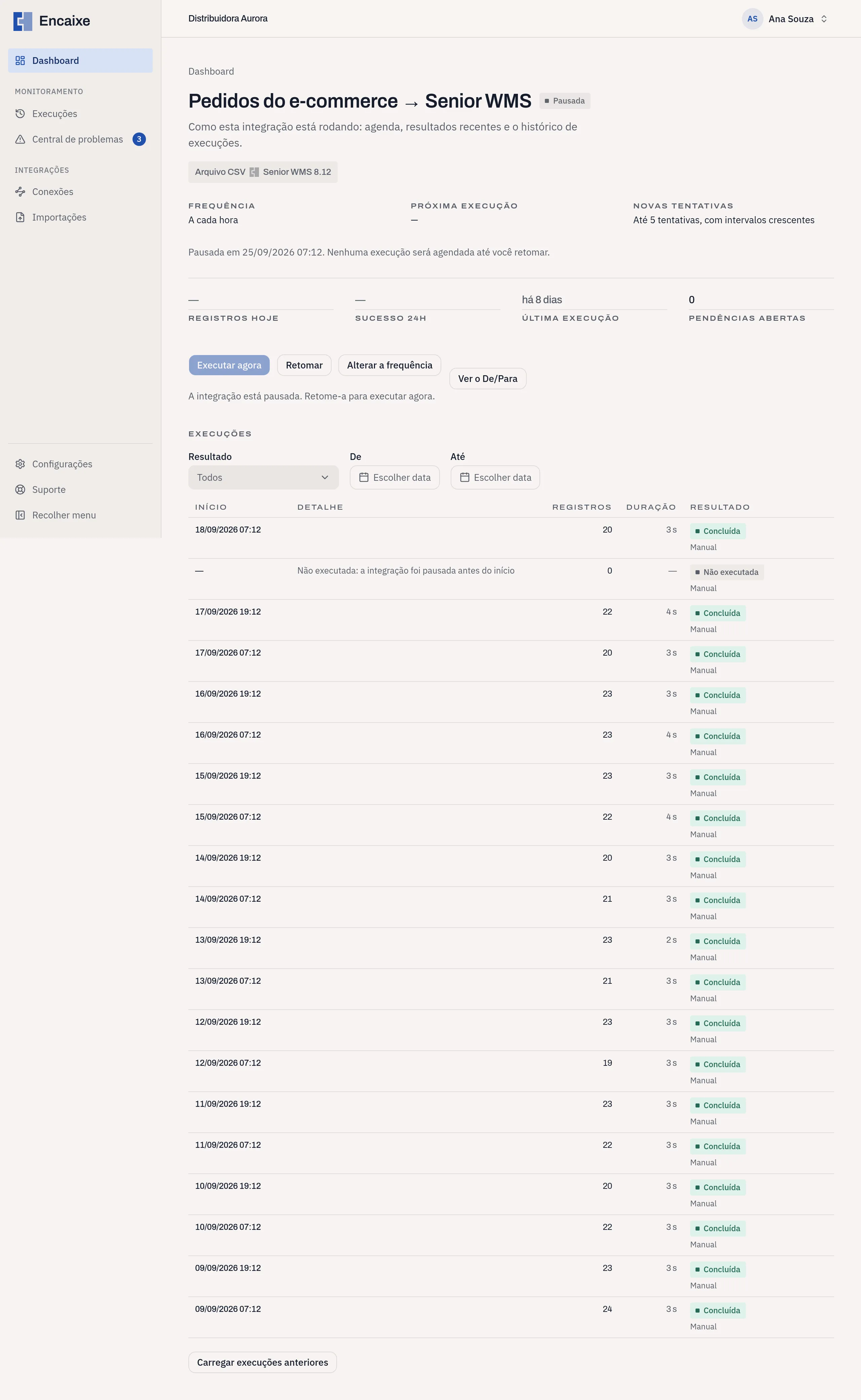
Após a confirmação, a tela mostra Integração pausada. Nenhuma execução será agendada até você retomar. A integração passa a mostrar a situação Pausada no Dashboard e na tela da integração, e a Próxima execução passa a mostrar —. Na tela da integração aparece a frase Pausada em {data}. Nenhuma execução será agendada até você retomar.
Enquanto a integração estiver pausada, o botão Executar agora fica desabilitado, com a frase A integração está pausada. Retome-a para executar agora.
Uma execução que estava agendada, mas ainda não tinha começado quando você pausou, aparece no histórico marcada como Não executada, com o detalhe Não executada: a integração foi pausada antes do início.
Retomar a integração
Seção intitulada “Retomar a integração”Quando a integração está pausada, o botão Pausar dá lugar ao botão Retomar.
- Clique em Retomar.
A retomada não pede confirmação. A tela mostra Integração retomada. A próxima execução segue a frequência configurada. A próxima execução é calculada a partir desse momento, com a frequência que a integração já tinha.
Alterar a frequência
Seção intitulada “Alterar a frequência”- Clique em Alterar a frequência;
- Selecione uma das opções: A cada 15 minutos, A cada 30 minutos, A cada hora ou Uma vez por dia. Abaixo de cada opção aparece Próxima execução {data}, que mostra quando seria a próxima execução com essa frequência;
- Clique em Confirmar.
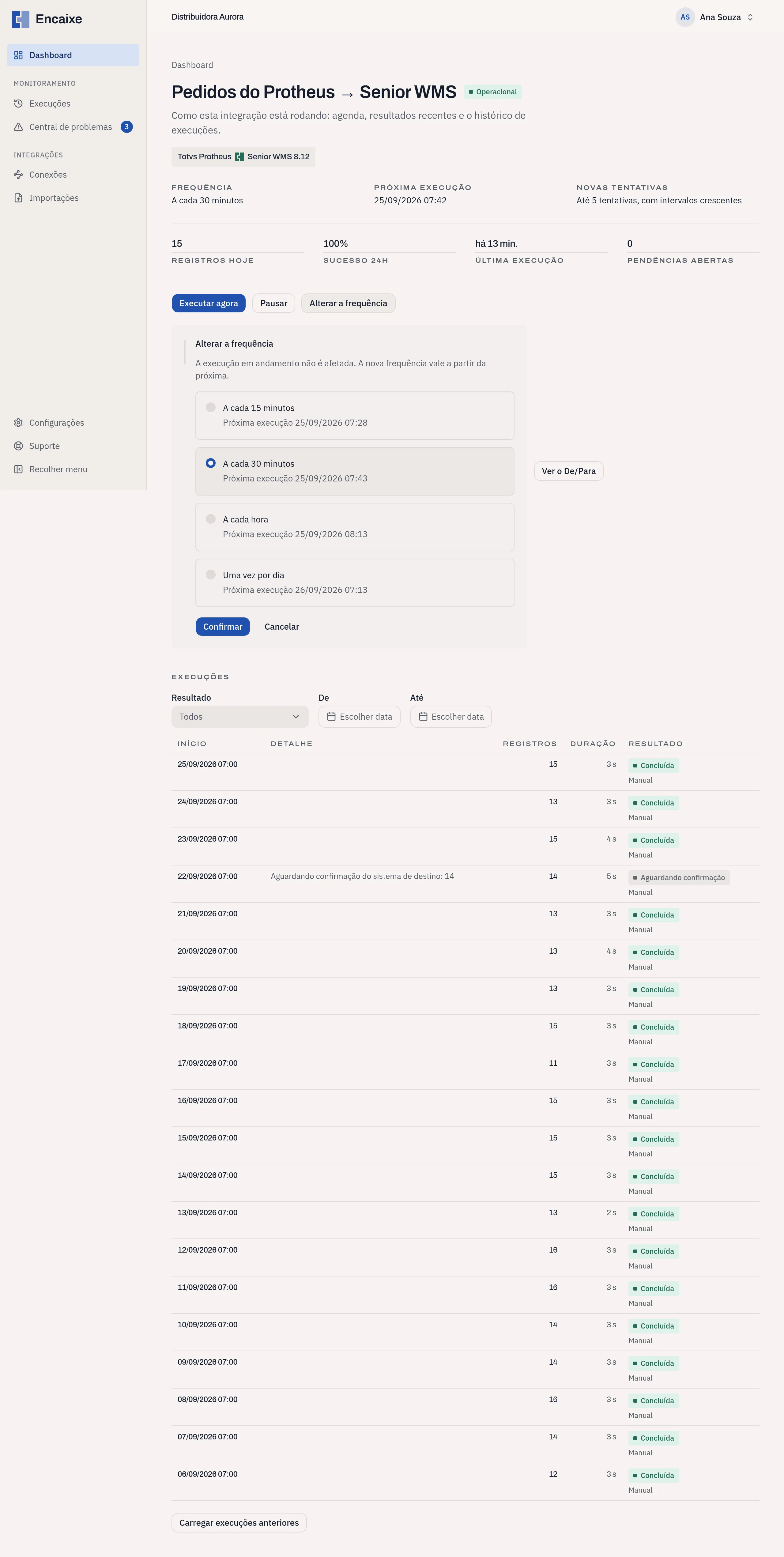
O painel avisa: A execução em andamento não é afetada. A nova frequência vale a partir da próxima. Para desistir, clique em Cancelar.
Após a confirmação, a tela mostra Frequência alterada. A próxima execução foi recalculada. O novo horário aparece em Próxima execução, no topo da tela. Se você escolher a frequência que já estava em uso, aparece A frequência já era essa. Nada mudou.
Se a integração estiver pausada ou com o De/Para ainda não publicado, a nova frequência fica gravada, mas nenhuma execução é agendada até a integração ser retomada ou o De/Para ser publicado.
Registro das ações
Seção intitulada “Registro das ações”A pausa, a retomada e a alteração de frequência ficam registradas em Atividade, com quem fez e quando. Só quem tem o papel Administrador vê essa tela. Veja Atividade da empresa.
Saiba mais em Tela da integração e em Situações operacionais.