Entrar na Encaixe
Use este procedimento para entrar na Encaixe com o seu e-mail e a sua senha, informar o código da verificação em duas etapas e criar uma nova senha quando você esquecer a atual.
Você precisa ter uma conta. A Encaixe funciona por convite: se você ainda não tem conta, peça um convite a quem administra a conta da sua empresa. Saiba mais em Sua primeira integração.
- Abra a tela Entrar;
- Informe o seu E-mail corporativo;
- Informe a sua Senha;
- Clique em Entrar.
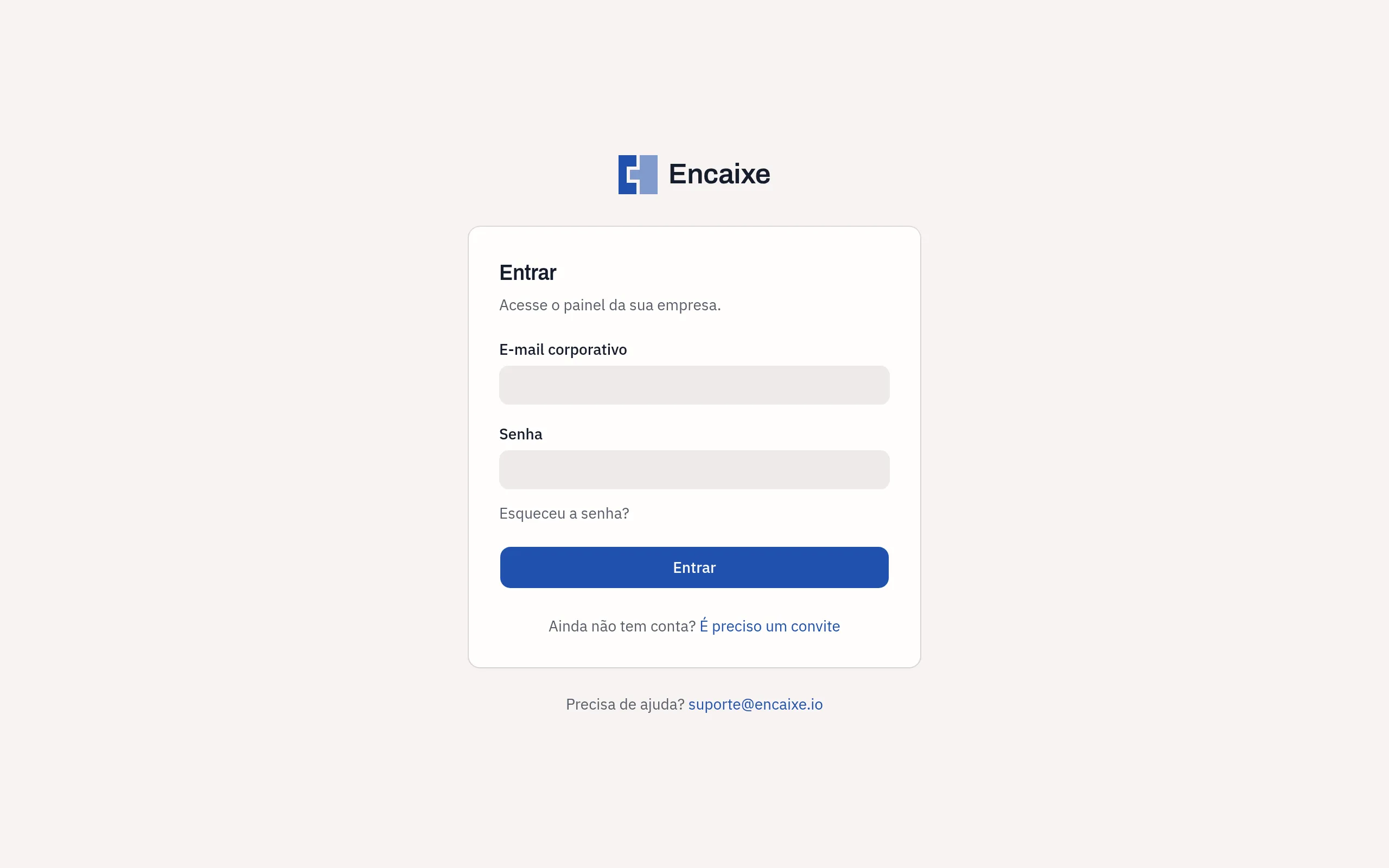
Se a sua conta usa verificação em duas etapas, a tela Verificação em duas etapas é aberta logo em seguida. Veja Informar o código da verificação em duas etapas.
Depois de entrar, a tela aberta é:
- Primeiros passos, enquanto a sua empresa não tiver conectado o WMS e a origem dos dados e feito a primeira execução;
- o Dashboard, nos outros casos.
Se a sua empresa passou a exigir a verificação em duas etapas e você ainda não configurou a sua, a tela Segurança é aberta antes de qualquer outra. Saiba mais em Ativar a verificação em duas etapas.
Se o e-mail ou a senha estiverem errados, a tela mostra E-mail ou senha incorretos.
Informar o código da verificação em duas etapas
Seção intitulada “Informar o código da verificação em duas etapas”Na tela Verificação em duas etapas:
- Abra o app autenticador no seu celular;
- Informe o código em Código do autenticador;
- Clique em Confirmar.
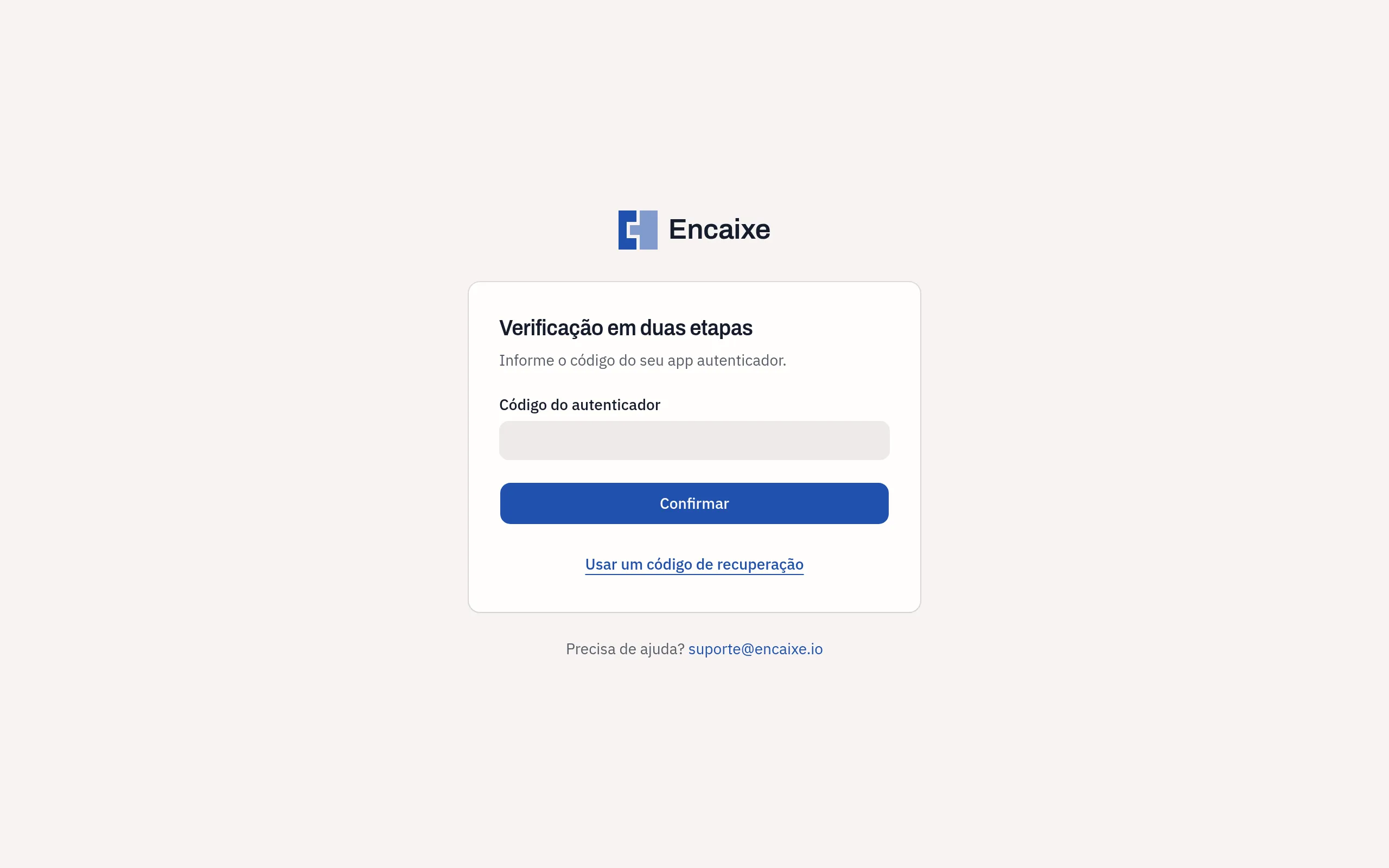
Se você não estiver com o celular, use um código de recuperação:
- Clique em Usar um código de recuperação;
- Informe um dos seus códigos em Código de recuperação;
- Clique em Confirmar.
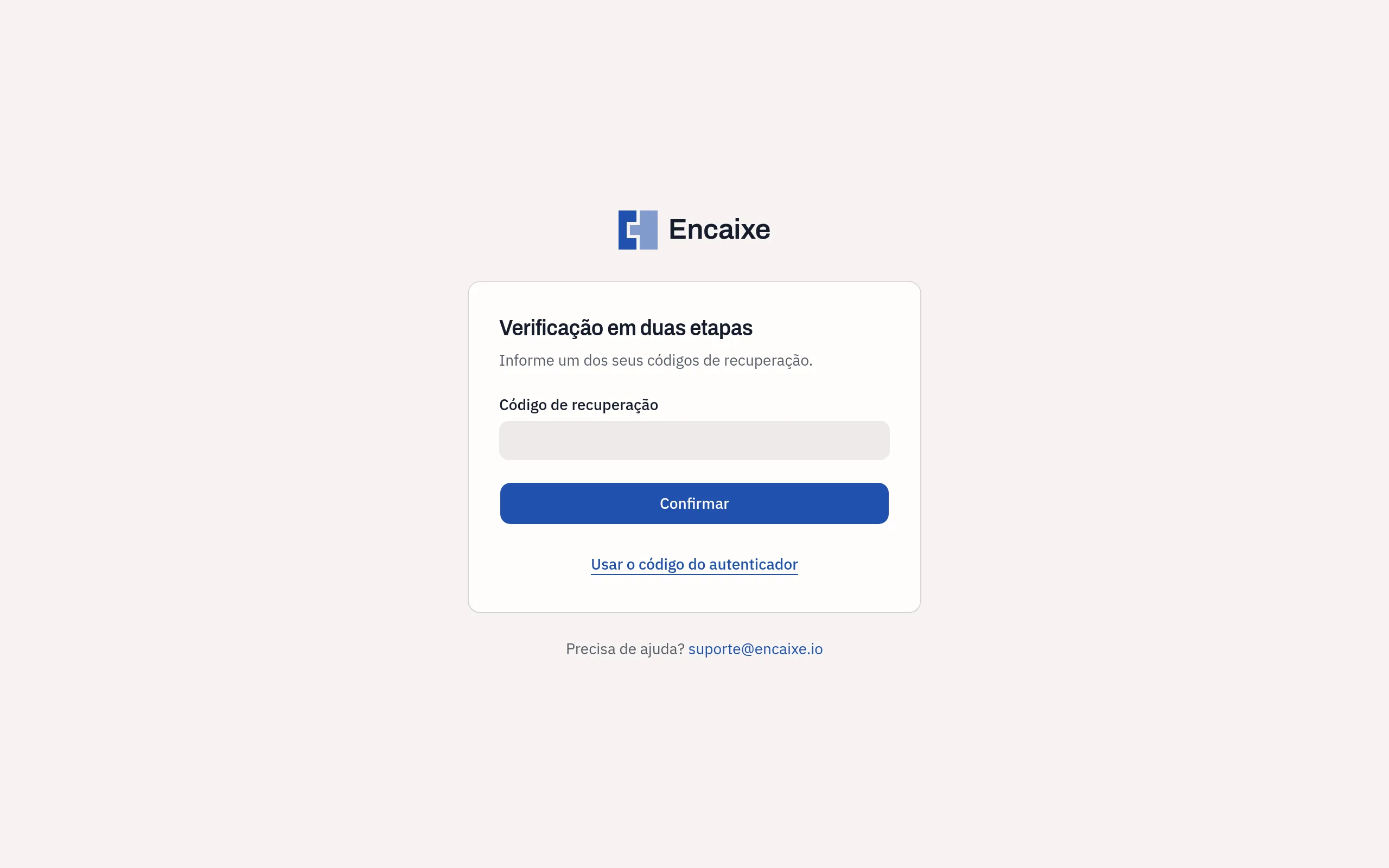
Cada código de recuperação só pode ser usado uma vez. Depois do uso, você recebe o e-mail Um código de recuperação foi usado na sua conta, com a quantidade de códigos que ainda restam. Para voltar ao app autenticador, clique em Usar o código do autenticador.
Se a tela mostrar Esta verificação não vale mais — o tempo acabou ou seus dados de acesso mudaram. Entre de novo., volte para a tela Entrar e comece de novo.
Redefinir a senha
Seção intitulada “Redefinir a senha”Use esta opção quando você esquecer a sua senha.
- Na tela Entrar, clique em Esqueceu a senha?;
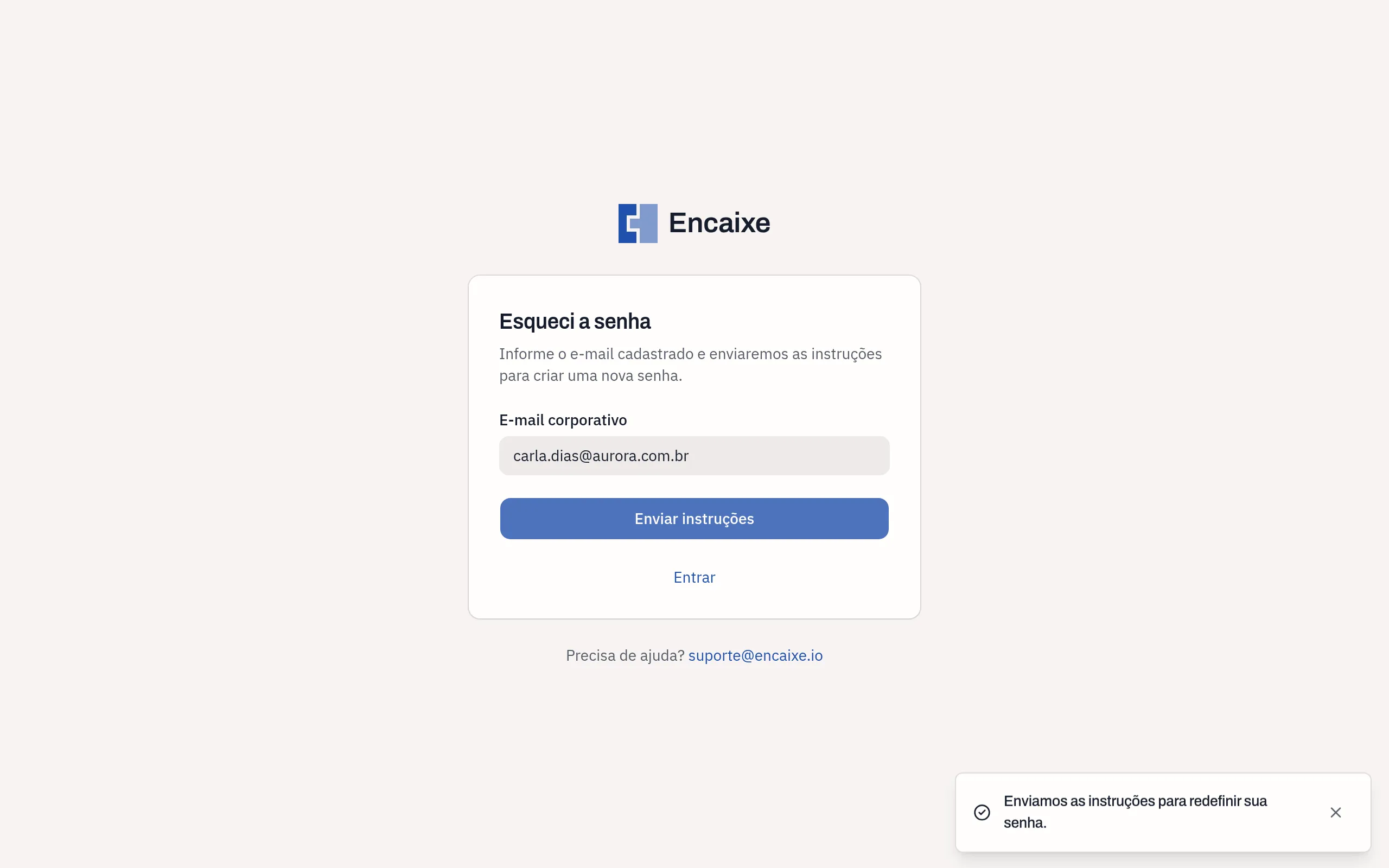
- Na tela Esqueci a senha, informe o seu E-mail corporativo;
- Clique em Enviar instruções.
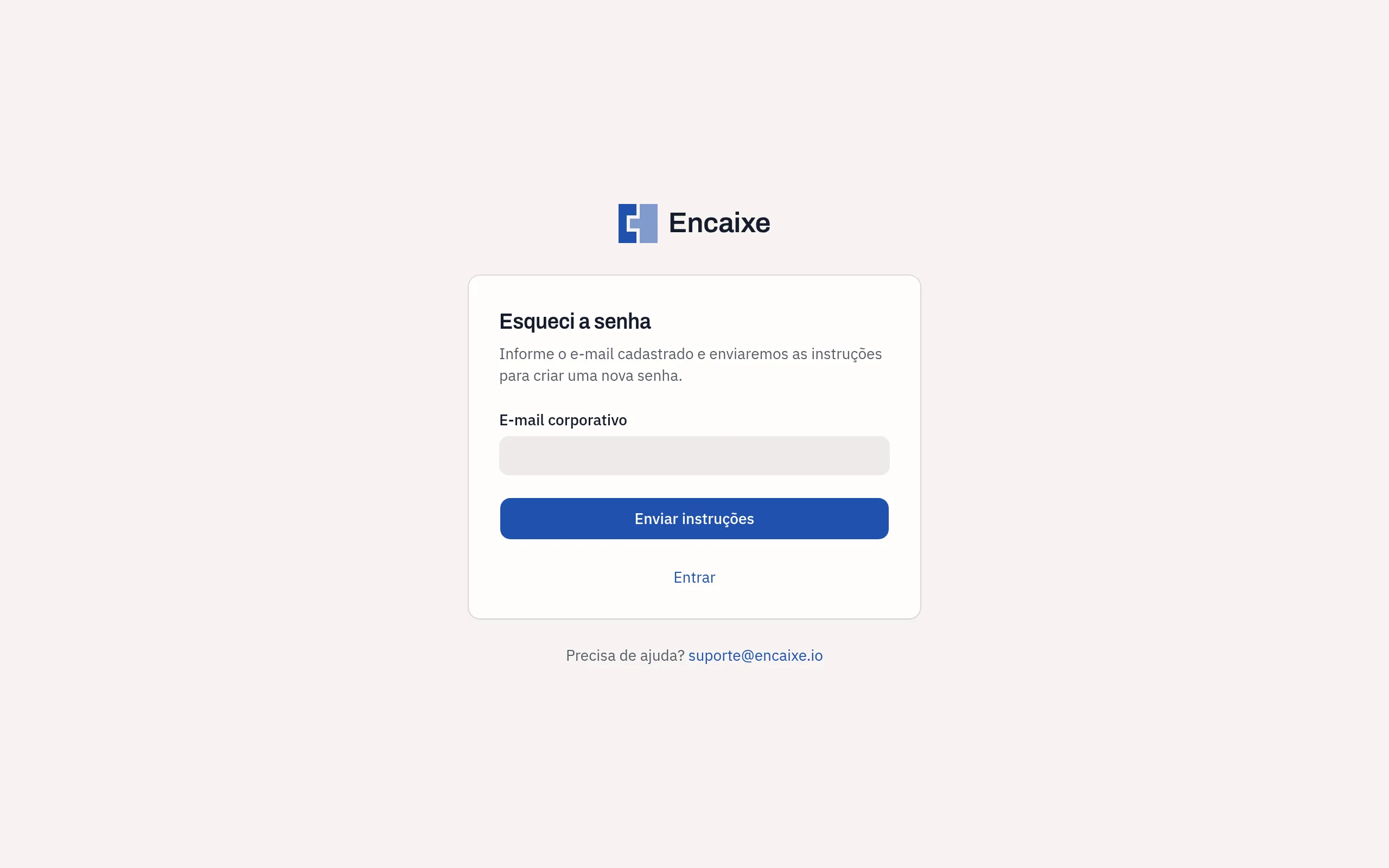
A tela mostra Enviamos as instruções para redefinir sua senha.
Em seguida:
- Abra o e-mail Redefinir sua senha da Encaixe;
- Clique em Redefinir minha senha;
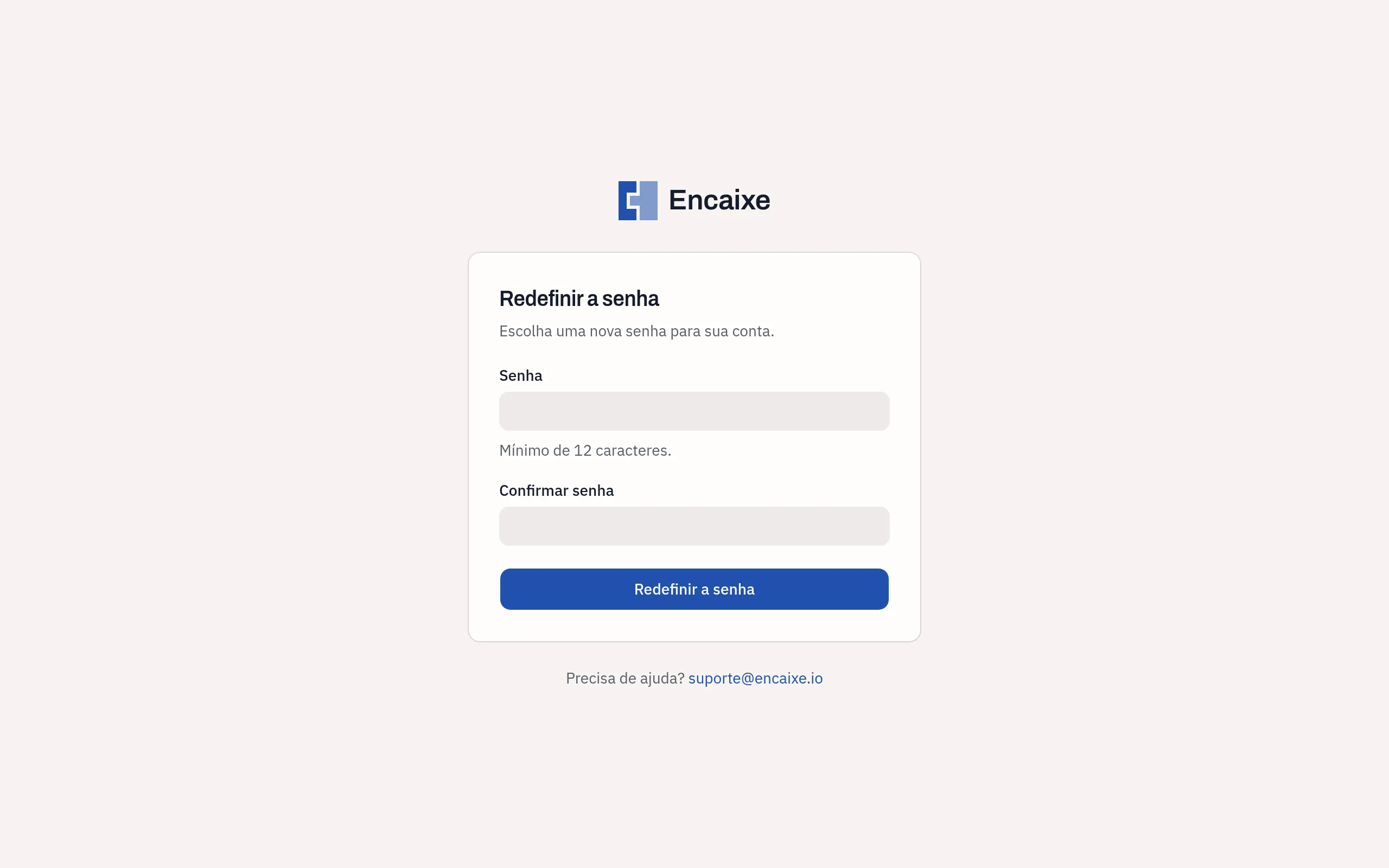
- Na tela Redefinir a senha, informe a nova Senha, com no mínimo 12 caracteres;
- Repita a senha em Confirmar senha;
- Clique em Redefinir a senha.
Após a redefinição, a tela mostra Senha redefinida. Entre para continuar. Entre com a nova senha. As outras sessões abertas com a sua conta são encerradas.
Acesso suspenso
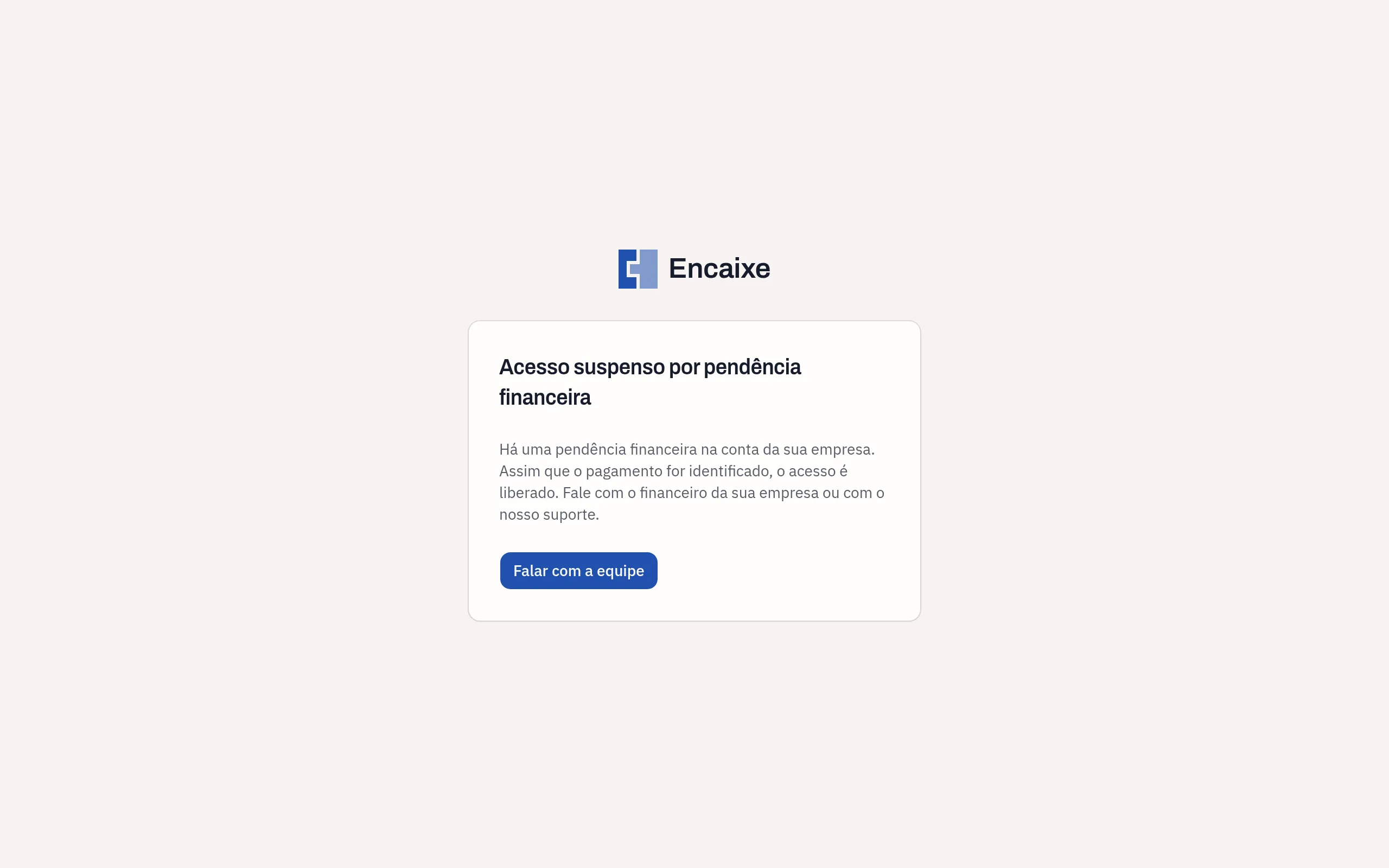
Seção intitulada “Acesso suspenso”Se o acesso da sua empresa à Encaixe estiver suspenso, não é possível entrar, mesmo com os dados de acesso corretos. No lugar do Dashboard, aparece uma tela com o motivo:
| Tela | O que significa |
|---|---|
| Acesso suspenso pela Encaixe | A equipe Encaixe suspendeu o acesso da sua empresa. Fale com o suporte para saber o motivo. |
| Acesso suspenso por pendência financeira | Há uma pendência financeira na conta. Fale com o financeiro da sua empresa ou com o suporte. |
| Conta em encerramento | A conta da sua empresa está sendo encerrada. Se a sua empresa não pediu o encerramento, fale com o suporte. |
| Acesso suspenso | O acesso está suspenso. Fale com o suporte para saber o motivo. |
Para falar com o suporte, clique em Falar com a equipe ou escreva para suporte@encaixe.io.
Enquanto o acesso estiver suspenso, as execuções agendadas das integrações da sua empresa não acontecem.
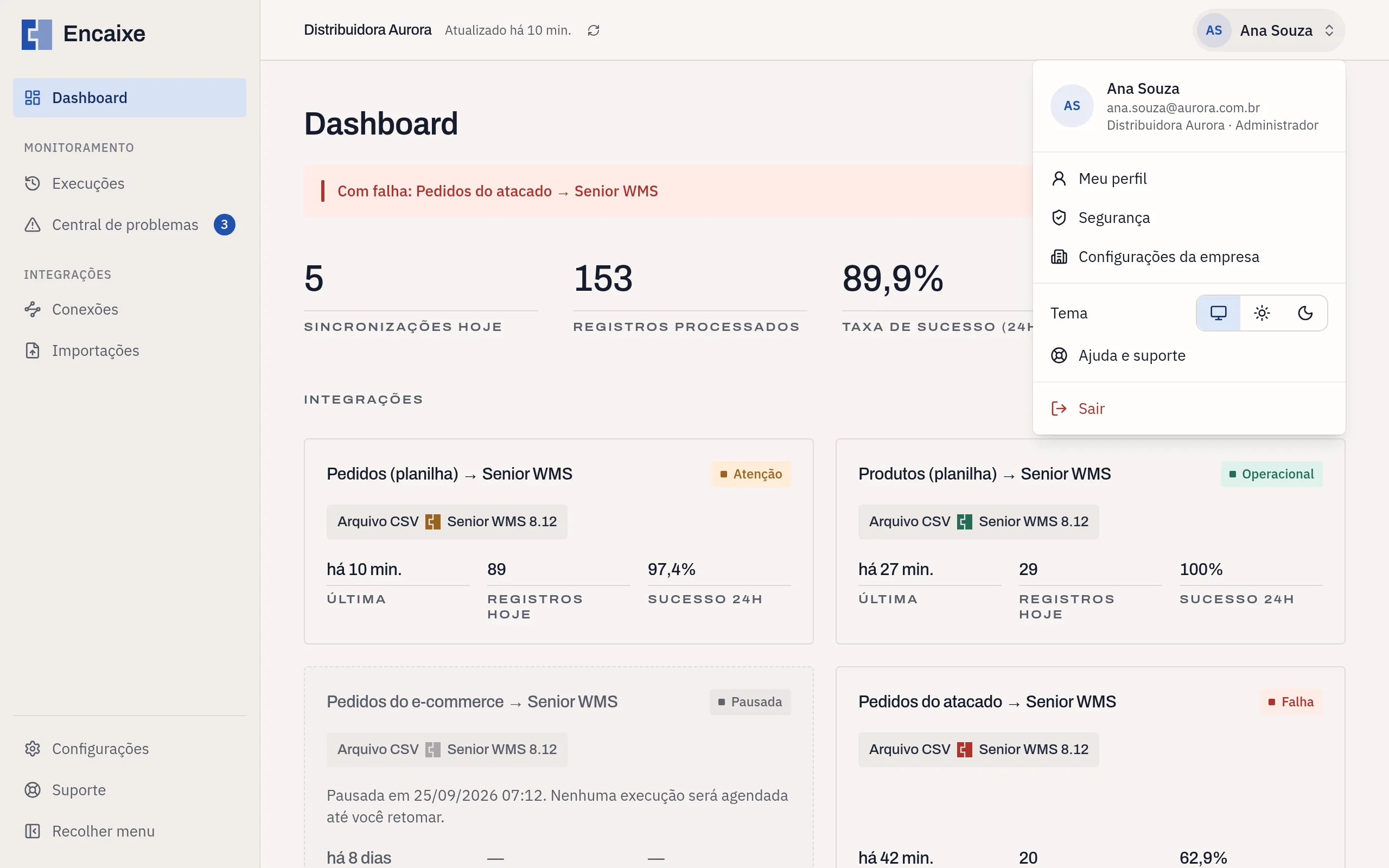
- No canto superior direito, clique no seu nome;
- No menu que abre, clique em Sair.
Após a saída, a tela Entrar é aberta.