Enviar um arquivo CSV
Use este procedimento para enviar pedidos, produtos ou cadastros para uma integração por meio de um arquivo CSV, sem depender do fornecedor do ERP.
Você precisa ter o papel Administrador ou Operador. Antes de enviar, confira se:
- a sua empresa tem a conexão Arquivo CSV em Conexões. Se não tiver, siga Conectar um sistema;
- há uma integração ativa que lê arquivos, como Pedidos por arquivo → Senior WMS ou Produtos por arquivo → Senior WMS. Se não houver, siga Adicionar uma integração.
Como acessar
Seção intitulada “Como acessar”Em Importações, clique em Enviar um arquivo. A tela O que o arquivo precisa ter abre.
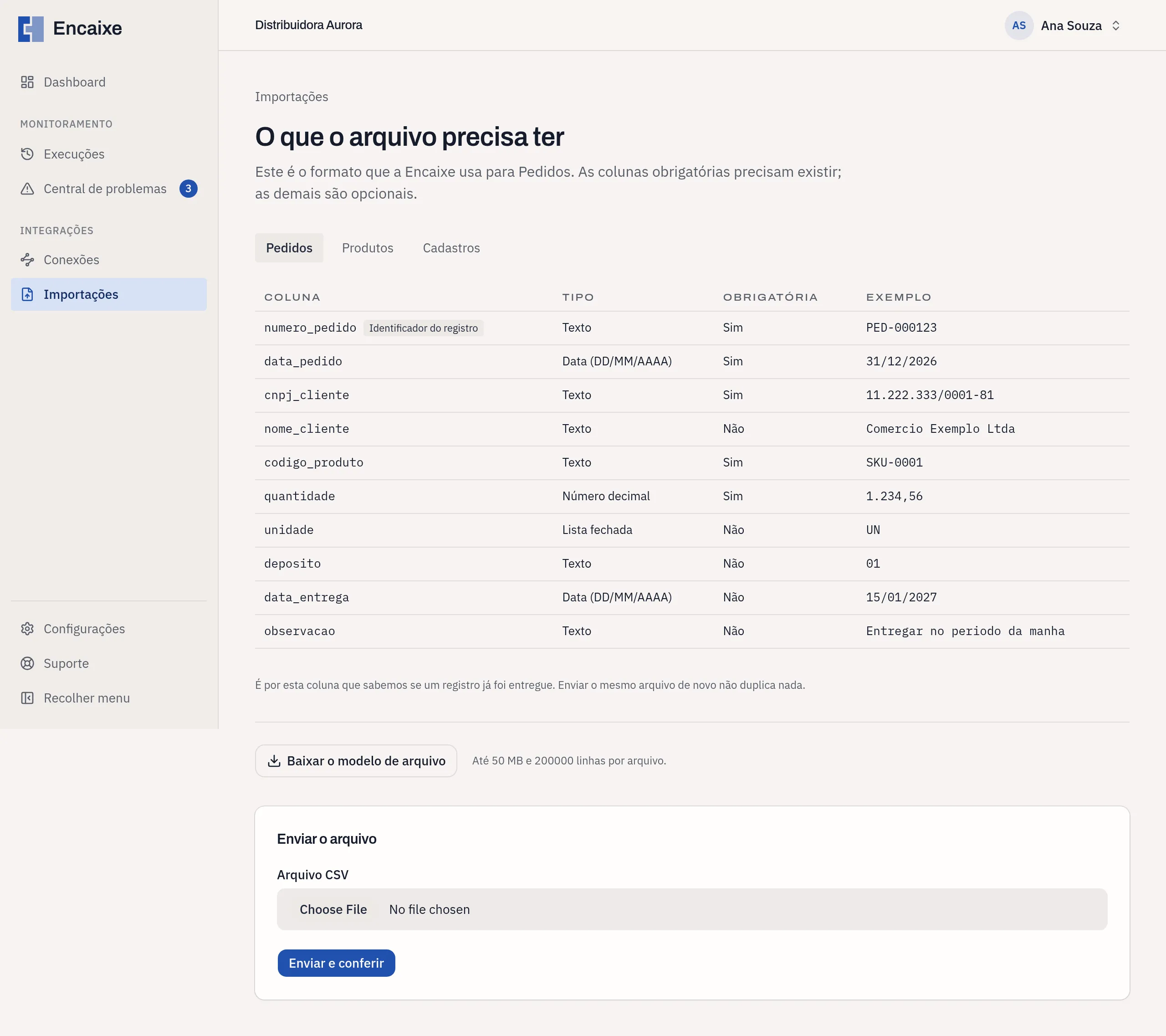
Baixar o modelo
Seção intitulada “Baixar o modelo”- Selecione o tipo de registro: Pedidos, Produtos ou Cadastros;
- Confira a tabela de colunas. Ela mostra, para cada coluna, o Tipo, se é Obrigatória e um Exemplo;
- Clique em Baixar o modelo de arquivo.
O modelo baixado é um arquivo CSV com a linha de cabeçalho e uma linha de exemplo, separadas por ponto e vírgula. Apague a linha de exemplo antes de preencher os seus dados.
Regras do arquivo
Seção intitulada “Regras do arquivo”| Regra | Como deve ser |
|---|---|
| Formato | Arquivo CSV, com a primeira linha de cabeçalho. |
| Codificação | UTF-8. Um arquivo salvo em Windows-1252, comum no Excel, também é aceito e convertido na leitura. |
| Separador | Ponto e vírgula (;) ou vírgula (,). Prefira o ponto e vírgula, porque a vírgula também separa os decimais. Um valor que contém o separador precisa estar entre aspas ("). |
| Nomes das colunas | Iguais aos da tabela. Letras maiúsculas, acentos, espaços e sublinhados não fazem diferença: Número do Pedido vale como numero_pedido. Alguns nomes alternativos também são aceitos (veja as tabelas abaixo). |
| Colunas a mais | São ignoradas. A tela de conferência avisa quais foram ignoradas. |
| Números decimais | No formato brasileiro, como 1.234,56 ou 1234,56. |
| Datas | No formato DD/MM/AAAA, como 31/12/2026. |
| Sim ou não | S, Sim, 1, V, true para sim. N, Não, 0, F, false para não. |
| Lista fechada | Só os valores da lista, em maiúsculas ou minúsculas. |
| Coluna de identificação | Obrigatória e sem repetição dentro do arquivo. Ela identifica os registros que já foram entregues. |
| Tamanho | Até 50 MB e 200000 linhas por arquivo. |
Colunas de Pedidos
Seção intitulada “Colunas de Pedidos”| Coluna | Tipo | Obrigatória | Nomes alternativos | Observação |
|---|---|---|---|---|
numero_pedido |
Texto | Sim | pedido, numero do pedido, num_pedido |
Coluna de identificação. Até 40 caracteres. |
data_pedido |
Data | Sim | data do pedido, emissao |
|
cnpj_cliente |
Texto | Sim | cnpj, cnpj do cliente |
Até 18 caracteres. |
nome_cliente |
Texto | Não | cliente, razao social |
Até 120 caracteres. |
codigo_produto |
Texto | Sim | sku, codigo do produto |
Até 40 caracteres. |
quantidade |
Número decimal | Sim | ||
unidade |
Lista fechada | Não | unidade de medida, um |
UN, CX, KG, L ou M. |
deposito |
Texto | Não | armazem, filial |
Até 20 caracteres. |
data_entrega |
Data | Não | entrega, data de entrega |
|
observacao |
Texto | Não | Até 255 caracteres. |
Colunas de Produtos
Seção intitulada “Colunas de Produtos”| Coluna | Tipo | Obrigatória | Nomes alternativos | Observação |
|---|---|---|---|---|
codigo_produto |
Texto | Sim | sku, codigo |
Coluna de identificação. Até 40 caracteres. |
descricao |
Texto | Sim | descricao do produto, nome |
Até 120 caracteres. |
unidade |
Lista fechada | Sim | unidade de medida, um |
UN, CX, KG, L ou M. |
codigo_barras |
Texto | Não | ean, gtin |
Até 14 caracteres. |
peso_liquido |
Número decimal | Não | peso |
|
ativo |
Sim ou não | Não | situacao |
Colunas de Cadastros
Seção intitulada “Colunas de Cadastros”| Coluna | Tipo | Obrigatória | Nomes alternativos | Observação |
|---|---|---|---|---|
cnpj_cpf |
Texto | Sim | cnpj, cpf, documento |
Coluna de identificação. Até 18 caracteres. |
razao_social |
Texto | Sim | nome, razao |
Até 120 caracteres. |
tipo |
Lista fechada | Sim | CLIENTE, FORNECEDOR ou TRANSPORTADORA. |
|
cep |
Texto | Não | codigo postal |
Até 9 caracteres. |
cidade |
Texto | Não | Até 80 caracteres. | |
uf |
Texto | Não | estado |
Até 2 caracteres. |
Enviar o arquivo
Seção intitulada “Enviar o arquivo”- Com o tipo de registro certo selecionado, vá até Enviar o arquivo;
- Em Arquivo CSV, selecione o arquivo no seu computador;
- Clique em Enviar e conferir.
A tela da importação abre com a situação Aguardando confirmação.
Conferir e confirmar
Seção intitulada “Conferir e confirmar”Na seção Confira antes de importar, a tela mostra o separador e a codificação identificados no arquivo e as cinco primeiras linhas, já interpretadas.
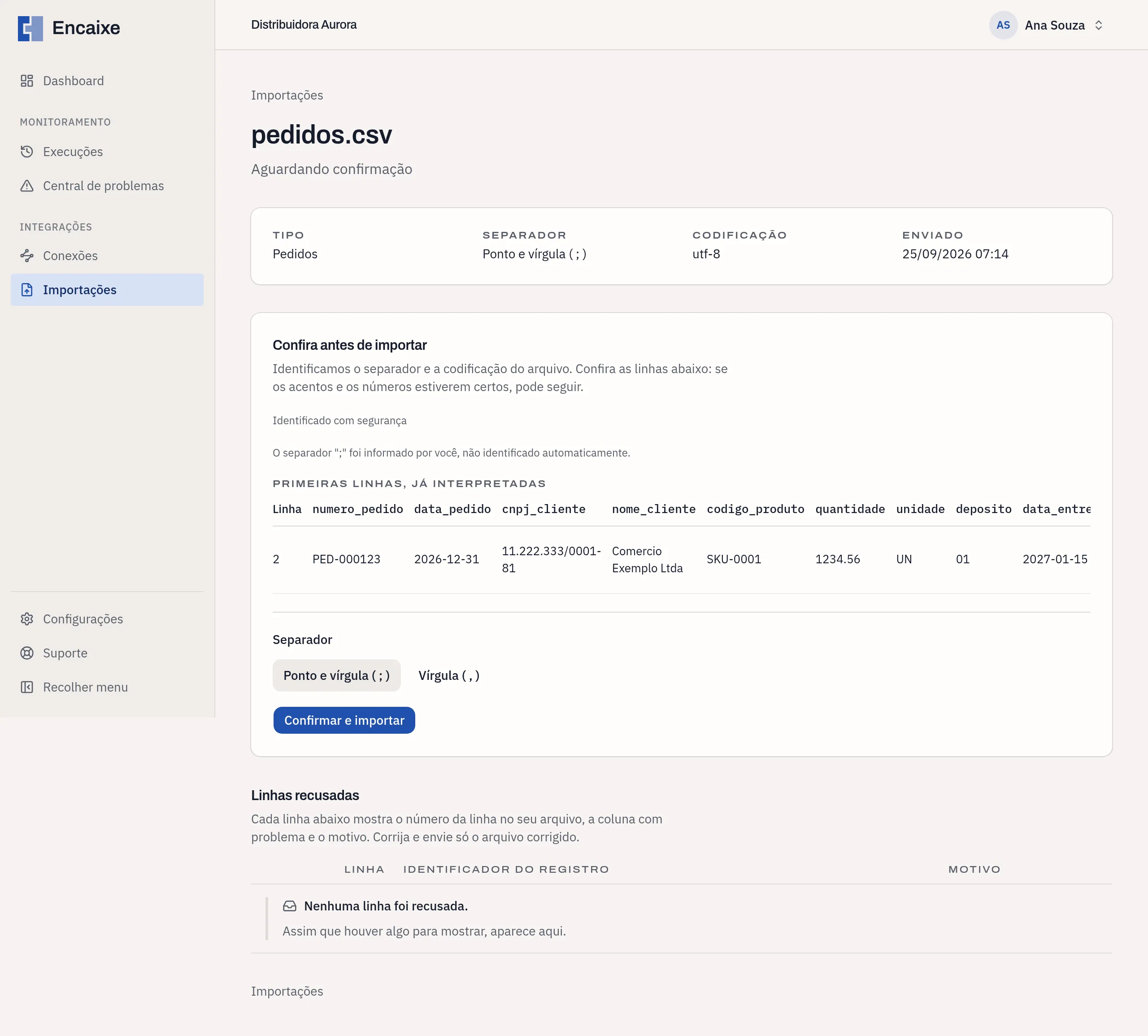
Nas primeiras linhas, os valores aparecem como foram interpretados: as datas no formato AAAA-MM-DD,
como 2026-12-31, e os números decimais com ponto, como 1234.56. Isso não muda o que você enviou.
- Confira se os acentos, os números e as datas das primeiras linhas estão certos;
- Leia as observações, se houver. Se a tela disser Provável — confirme ou Ambíguo — confirme, confira o separador com atenção;
- Em Separador, deixe selecionado o separador do seu arquivo: Ponto e vírgula ( ; ) ou Vírgula ( , );
- Clique em Confirmar e importar.
Depois da confirmação
Seção intitulada “Depois da confirmação”Após a confirmação, a tela mostra Arquivo confirmado. A execução já está na fila. A situação do arquivo muda para Pronto para importar, e a seção Confira antes de importar deixa de aparecer.
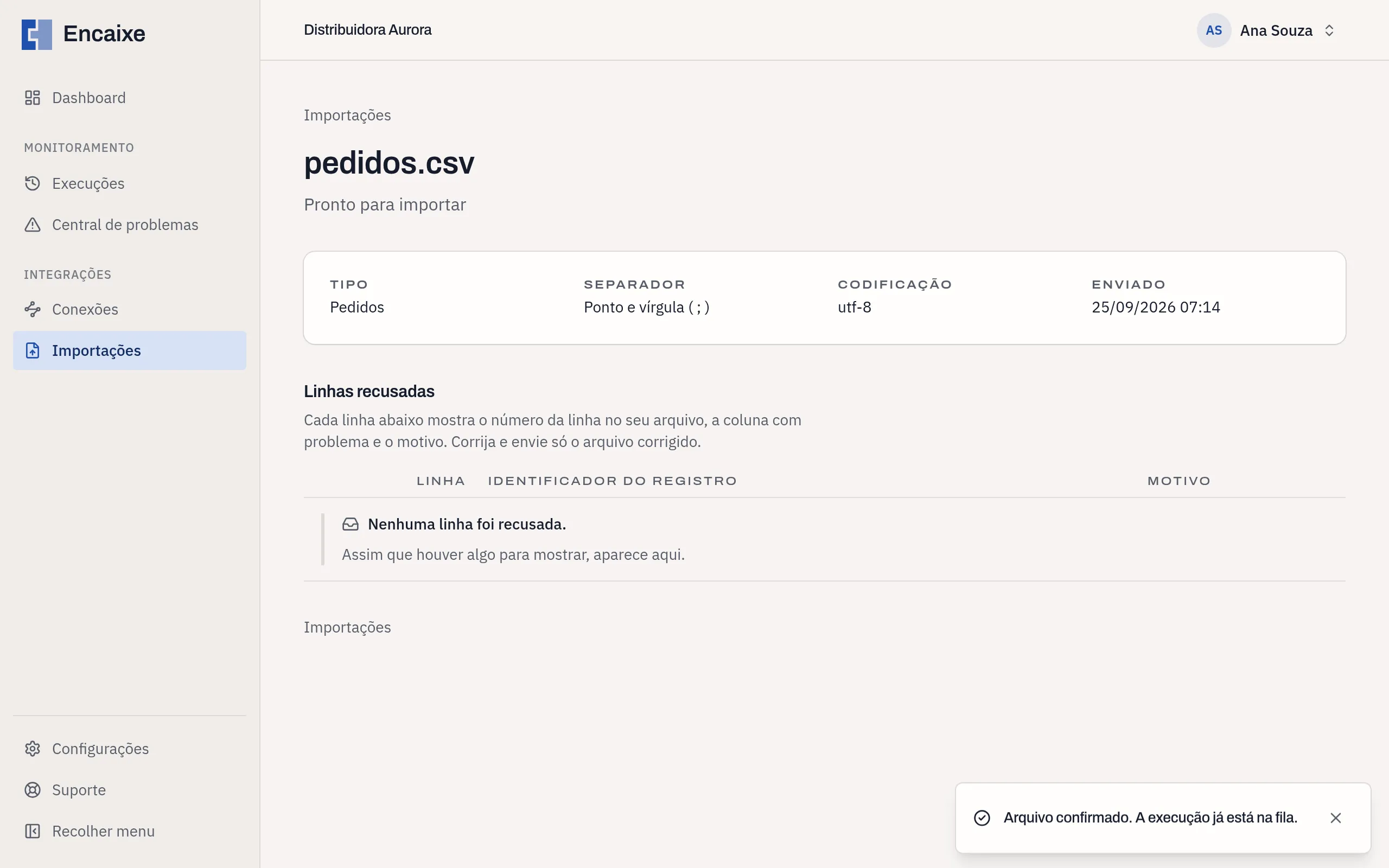
Quando a execução terminar de ler o arquivo, a situação muda para Importado. A execução aparece em Execuções, com a origem Manual.
Se aparecer Arquivo confirmado, mas nenhuma execução entrou na fila: confira se há uma integração ativa para esta conexão., confira a integração que lê arquivos: ela pode estar pausada, com o De/Para ainda não publicado ou com uma execução em andamento. Depois de corrigir a integração, envie o arquivo de novo. O arquivo anterior fica como Pronto para importar e não é lido.
flowchart LR
  A[Enviar e conferir] --> B{Arquivo legível?}
  B -->|não| C[Arquivo recusado, nada é importado]
  B -->|sim| D[Confira antes de importar]
  D --> E[Confirmar e importar]
  E --> F[Execução lê o arquivo]
  F --> G[Linhas certas são entregues]
  F --> H[Linhas com problema viram linhas recusadas]
Arquivo recusado
Seção intitulada “Arquivo recusado”Se o arquivo inteiro tiver um problema, ele é recusado no envio e nada é importado. A tela mostra O arquivo foi recusado e nada foi importado. e o motivo:
| Motivo | O que fazer |
|---|---|
| O arquivo está vazio. | Confira se você escolheu o arquivo certo. |
| O arquivo não está em UTF-8 e não pôde ser lido. | Salve o arquivo de novo como CSV UTF-8. |
| O arquivo não tem linha de cabeçalho. | Inclua a linha de cabeçalho do modelo. |
| O arquivo não tem a coluna obrigatória “{coluna}”. | Inclua a coluna indicada. |
| O cabeçalho repete a coluna “{coluna}”. | Deixe a coluna uma vez só. |
| O arquivo ultrapassa o limite de {limite} bytes. | Divida o arquivo em partes menores. |
Se ainda não houver a conexão Arquivo CSV, a tela mostra Conecte a origem “Arquivo CSV” antes de enviar um arquivo.
Alguns problemas só aparecem quando a execução lê o arquivo inteiro, depois da confirmação. Nesse caso, a execução falha com a frase Não foi possível ler o arquivo, e nenhuma linha foi enviada. Os motivos possíveis são:
- O arquivo ultrapassa o limite de {limite} linhas. Divida o arquivo em partes menores;
- O arquivo terminou no meio de um campo entre aspas. Confira se todas as aspas foram fechadas;
- O arquivo não está em UTF-8 e não pôde ser lido. Salve o arquivo de novo como CSV UTF-8.
Veja como ler a execução em Investigar uma execução.
Linhas recusadas
Seção intitulada “Linhas recusadas”Uma linha com problema não impede a importação das outras: ela fica de fora, e as demais seguem para o destino. As primeiras linhas com problema já aparecem na conferência, com o motivo no lugar dos valores. Depois da execução, todas aparecem em Linhas recusadas, na tela da importação.
Os motivos de recusa de uma linha são:
- A coluna obrigatória “{coluna}” está vazia.
- A coluna identificadora “{coluna}” está vazia.
- O identificador “{valor}” da coluna “{coluna}” já apareceu antes neste arquivo.
- A coluna “{coluna}” tem “{valor}”, que não é um número válido.
- A coluna “{coluna}” tem “{valor}”, que não é uma data válida.
- A coluna “{coluna}” tem “{valor}”, que não foi reconhecido como sim nem como não.
- A coluna “{coluna}” tem “{valor}”, fora dos valores aceitos: {valores}.
- A coluna “{coluna}” ultrapassa o limite de {tamanho} caracteres.
- A linha tem {encontradas} colunas e o cabeçalho tem {esperadas}.
Para corrigir:
- Na tela da importação, clique em Baixar as linhas recusadas;
- Corrija as linhas no arquivo baixado;
- Envie o arquivo corrigido, seguindo Enviar o arquivo.
O arquivo baixado tem, além das colunas do modelo, as colunas linha e motivo_da_rejeicao. A coluna
motivo_da_rejeicao traz um código do motivo; o motivo por extenso aparece na tela da importação, na
coluna Motivo. As duas colunas não fazem parte do modelo e são ignoradas no novo envio.
Saiba mais em Importações.