Conectar um sistema
Use este procedimento para conectar à Encaixe um sistema da sua empresa, como o ERP e o WMS, ou para criar a conexão para o envio de arquivos CSV. A conexão é testada antes de qualquer dado ser gravado.
Você precisa ter o papel Administrador ou Operador.
Tenha em mãos:
- o endereço em que o seu time de TI publicou o serviço do sistema;
- as credenciais de acesso do sistema. Veja a tabela Campos de cada sistema.
Como acessar
Seção intitulada “Como acessar”Em Conexões, clique em Conectar um sistema.
Você também chega a essa tela pelo botão Conectar {sistema}, na tela Adicionar integração. Nesse caso, o sistema já vem selecionado.
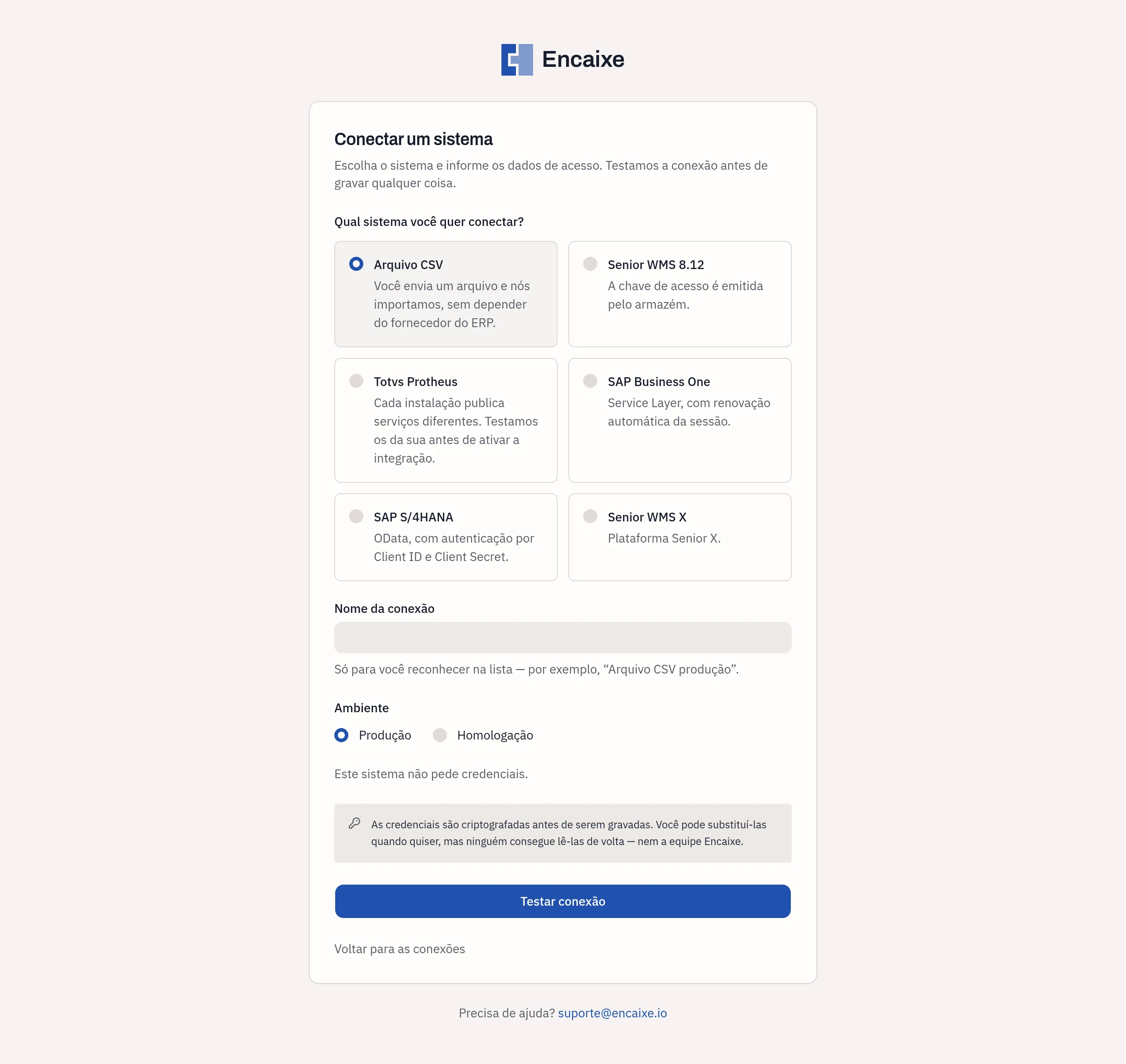
Conectar o sistema
Seção intitulada “Conectar o sistema”- Em Qual sistema você quer conectar?, selecione o sistema;
- Em Nome da conexão, informe um nome para reconhecer a conexão na lista, por exemplo Totvs Protheus produção;
- Em URL da API, informe o endereço do serviço, começando por
https://. Esse campo não aparece para o Arquivo CSV; - Em Ambiente, selecione Produção ou Homologação;
- Preencha as credenciais de acesso que o sistema pede;
- Clique em Testar conexão.
O Nome da conexão é opcional e aceita até 80 caracteres. Se você deixar o campo vazio, a conexão recebe o nome do sistema.
Durante o teste, o botão mostra Testando a conexão….
Campos de cada sistema
Seção intitulada “Campos de cada sistema”| Sistema | O que a tela diz sobre ele | Campos |
|---|---|---|
| Arquivo CSV | Você envia um arquivo e nós importamos, sem depender do fornecedor do ERP. | Nenhum. A tela mostra Este sistema não pede credenciais. |
| Senior WMS 8.12 | A chave de acesso é emitida pelo armazém. | URL da API e Chave de acesso (ApiKey) |
| Totvs Protheus | Cada instalação publica serviços diferentes. Testamos os da sua antes de ativar a integração. | URL da API, Usuário e Senha |
| SAP Business One | Service Layer, com renovação automática da sessão. | URL da API, o nome do banco de dados da empresa no SAP (CompanyDB), Usuário e Senha |
| SAP S/4HANA | OData, com autenticação por Client ID e Client Secret. | URL da API, Client ID e Client Secret |
| Senior WMS X | Plataforma Senior X. | URL da API e Chave de acesso (ApiKey) |
A Chave de acesso (ApiKey) é emitida pelo armazém. Se você não tem essa chave, peça a quem opera o armazém.
No SAP Business One, o campo do banco de dados da empresa aparece hoje na tela com o rótulo
connection.field.companyDb, no lugar de um nome em português. Informe nele o nome do banco de dados
da empresa (CompanyDB).
Todos os campos de credencial são obrigatórios. As senhas, as chaves e o Client Secret aparecem ocultos enquanto você digita.
Depois do teste
Seção intitulada “Depois do teste”O teste confere se o sistema responde no endereço informado e se aceita as credenciais. Para o Arquivo CSV, não há teste: a conexão é criada diretamente.
Se o teste passar, a tela mostra Sistema conectado. e a tela da conexão abre, com a situação Conectado. Se você chegou a essa tela pelos Primeiros passos, a tela dos Primeiros passos abre de novo.
Se o teste falhar, nada é gravado. A tela continua aberta, com o sistema, o nome, o endereço e o ambiente que você informou, e mostra o motivo. Preencha as credenciais de novo e clique em Testar conexão.
flowchart LR
  A[Testar conexão] --> B{Teste}
  B -->|passou| C[Conexão gravada: Conectado]
  B -->|falhou| D[Nada é gravado]
  D --> E[Corrija e teste de novo]
Falhas no teste
Seção intitulada “Falhas no teste”| O que aparece | O que fazer |
|---|---|
| Informe o endereço do serviço. | Preencha a URL da API. |
| O campo endereço deve ser um endereço válido. | Confira a URL da API. Ela precisa ser um endereço completo, começando por https://. |
| Preencha todos os dados de acesso. | Preencha todos os campos de credencial. |
| Informe um endereço seguro (https). Não aceitamos endereços sem criptografia. | Use o endereço que começa por https://. Se ele não existir, peça ao seu time de TI. |
| Este endereço aponta para uma rede interna. Informe um endereço acessível pela internet. | Peça ao seu time de TI o endereço público do serviço. |
| Não conseguimos acessar o endereço informado | Confira o endereço com o seu time de TI. |
| As credenciais foram recusadas pelo sistema | Confira as credenciais com quem administra o sistema. |
| Não foi possível validar o certificado do servidor | Peça ao seu time de TI para conferir o certificado do endereço. |
| O sistema não respondeu a tempo | Tente de novo. Se continuar, fale com o seu time de TI. |
| A conexão funciona, mas o sistema não oferece o que esta integração precisa | A tela lista os serviços que faltaram. Fale com o seu time de TI. |
| O sistema respondeu com um erro interno | Tente de novo mais tarde. Se continuar, fale com quem administra o sistema. |
| Este sistema ainda não está disponível para conexão. | Escolha outro sistema ou fale com o suporte. |
Para voltar sem criar a conexão, clique em Voltar para as conexões.
Saiba mais em Conexões e em Adicionar uma integração.