Resolver uma pendência
Use este procedimento para encerrar uma pendência aberta. Há duas formas:
- Reprocessar: a Encaixe faz uma nova execução da integração. Use quando o registro precisa chegar ao sistema de destino e você já corrigiu a causa;
- Dispensar: você declara que o registro não precisa ser entregue e escreve o motivo. Use quando o registro não deve mais ir para o destino, por exemplo um pedido cancelado ou um cadastro de teste.
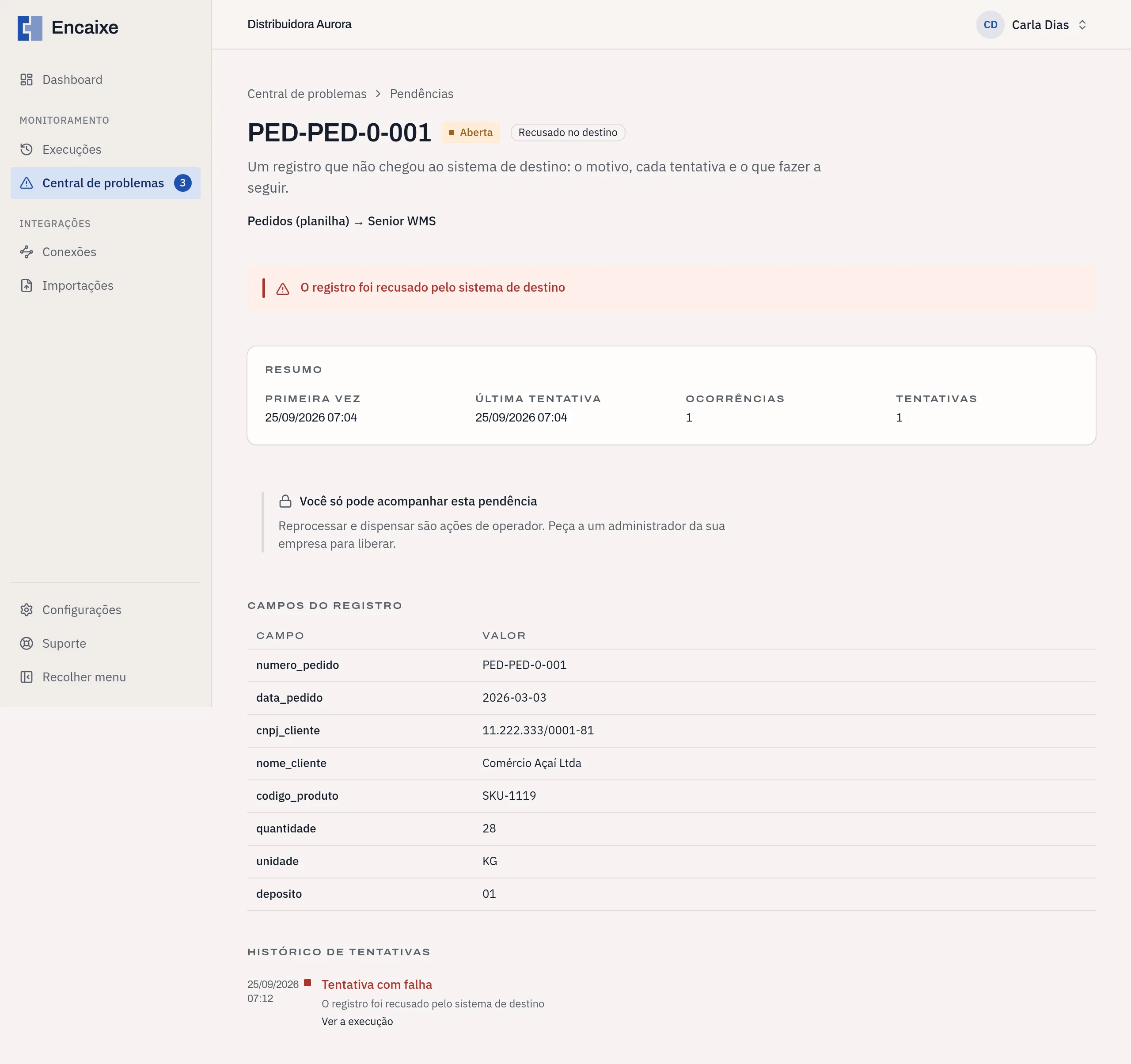
Você precisa ter o papel Administrador ou Operador. Quem tem o papel Leitor vê a pendência, mas no lugar dos botões aparece o quadro Você só pode acompanhar esta pendência.
Como acessar
Seção intitulada “Como acessar”- No menu lateral, em Monitoramento, clique em Central de problemas;
- Na aba Pendências, use os filtros Integração, Motivo e Estado para encontrar a pendência;
- Clique no identificador da coluna Registro.
Entender a causa
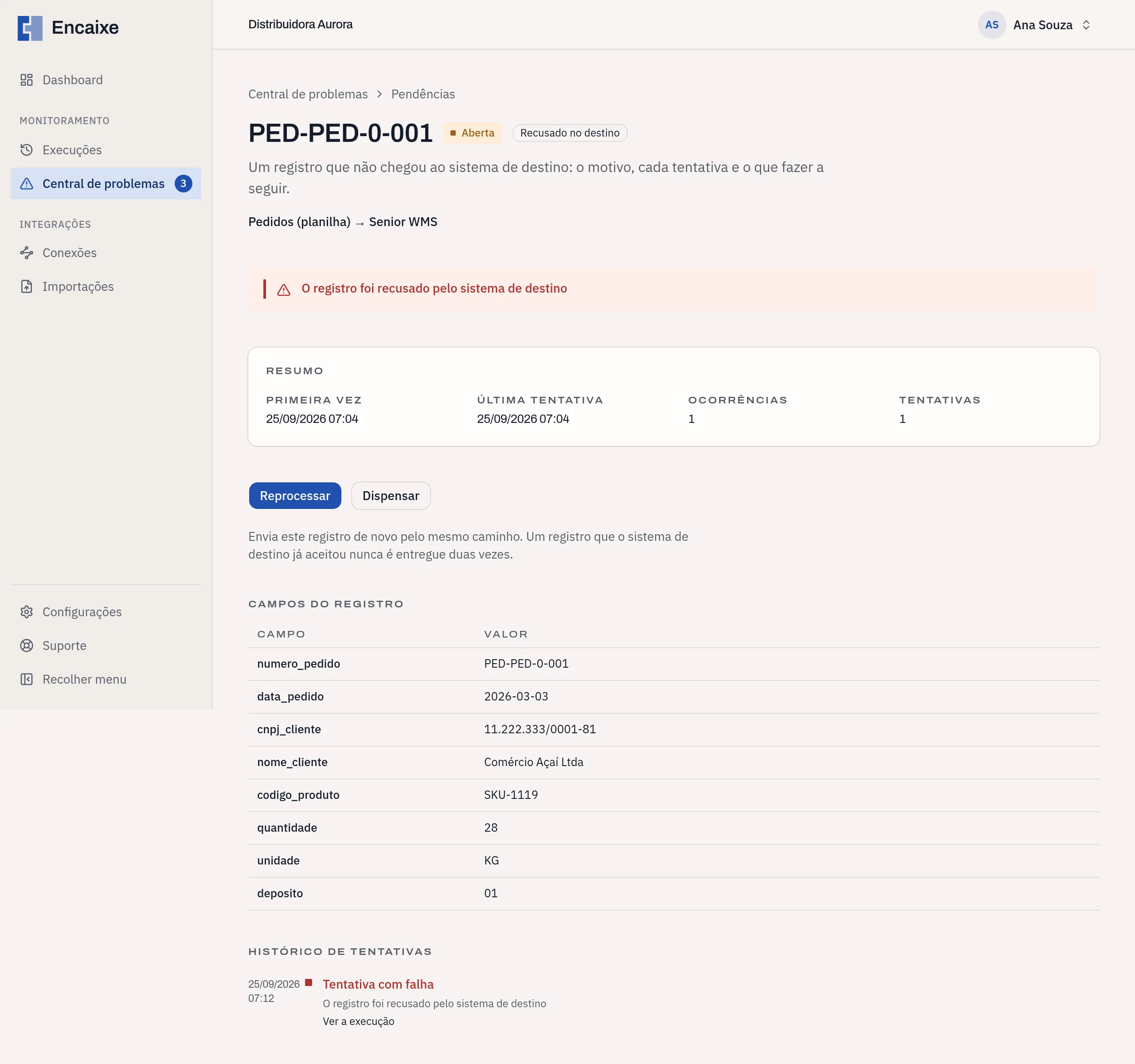
Seção intitulada “Entender a causa”Antes de escolher a ação, leia:
- O motivo, no quadro em destaque, e a Resposta do sistema de destino, quando houver;
- Os Campos do registro, para conferir os dados que foram enviados;
- O Histórico de tentativas. Clique em Ver a execução para abrir a execução de cada tentativa.
Quando o registro veio de um arquivo, o Resumo mostra o nome do arquivo e a linha. Use essa referência para corrigir o arquivo certo.
Reprocessar
Seção intitulada “Reprocessar”- Corrija a causa. Por exemplo: ajuste o cadastro no sistema de origem ou publique uma versão corrigida do De/Para;
- Abra a pendência;
- Clique em Reprocessar;
- Confira a frase Reprocessamento na fila. O resultado aparece no histórico de execuções.
A Encaixe cria uma execução da integração com a origem Reprocessamento. Essa execução é igual a uma execução agendada: ela lê os registros que o sistema de origem enviar. Se o sistema de origem enviar o registro de novo, ele é entregue com o De/Para publicado. Acompanhe o resultado em Execuções.
Depois da execução:
- se o registro chegou ao destino, a pendência passa para Resolvida. O Resumo mostra a Resolução e o link Ver a execução que resolveu;
- se o registro falhou de novo pelo mesmo motivo, a pendência continua Aberta, o número de Ocorrências aumenta e o Histórico de tentativas recebe uma nova linha Tentativa com falha;
- se o registro falhou por outro motivo, a Encaixe abre uma pendência nova para esse motivo. A pendência anterior continua Aberta.
Quando o reprocessamento é recusado
Seção intitulada “Quando o reprocessamento é recusado”| Frase mostrada | O que fazer |
|---|---|
| Esta integração está pausada. Retome-a antes de reprocessar. | Retome a integração na tela dela e tente de novo. |
| Esta integração já tem uma execução em andamento. Tente de novo quando ela terminar. | Aguarde a execução em andamento terminar. |
| O De/Para desta integração ainda não foi publicado. Revise e publique para executar. | Publique o De/Para. Veja Publicar o De/Para. |
| Esta pendência não está aberta, então não há o que reprocessar. | Outra pessoa já resolveu ou dispensou a pendência. Recarregue a página para ver o estado atual. |
Dispensar
Seção intitulada “Dispensar”- Confirme com a área responsável que o registro não deve chegar ao sistema de destino;
- Abra a pendência;
- Clique em Dispensar;
- Leia a pergunta Dispensar esta pendência?;
- Em Motivo da dispensa, escreva por que o registro não precisa ser entregue. O campo é obrigatório e aceita até 500 caracteres;
- Clique em Dispensar agora.
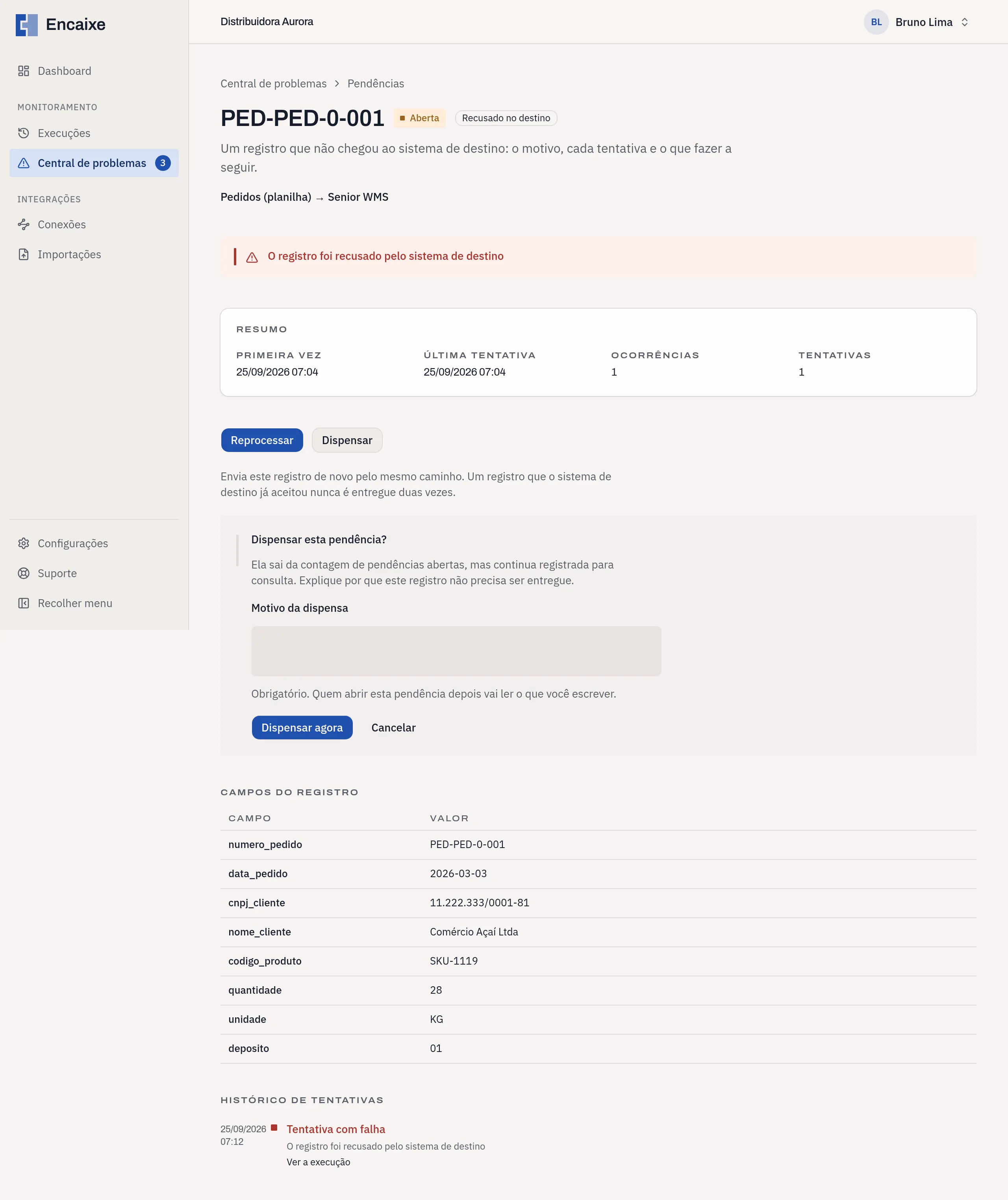
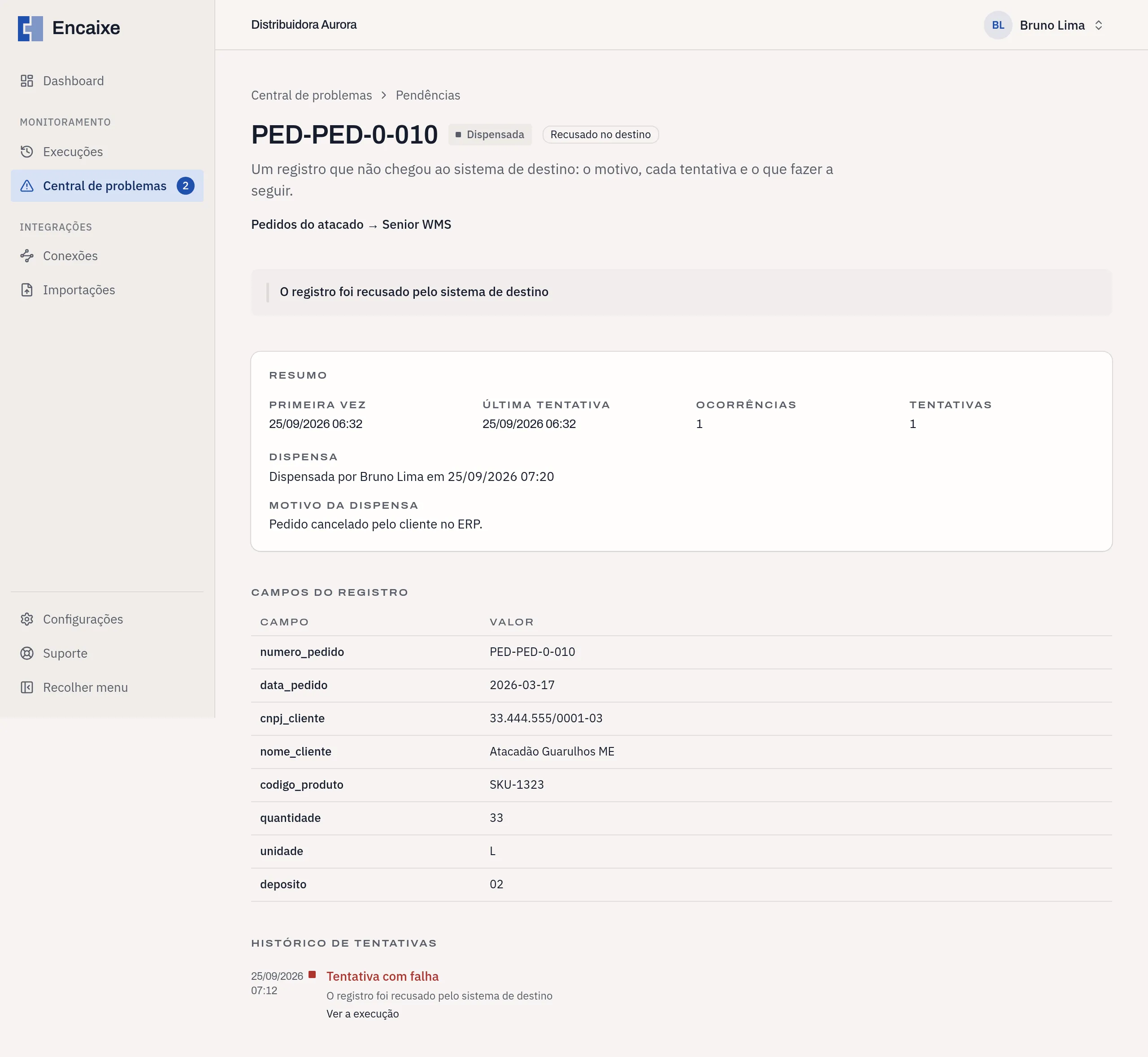
Após a confirmação, a tela mostra Pendência dispensada. e a pendência passa para Dispensada. O Resumo mostra quem dispensou, quando e o motivo que você escreveu. Para desistir antes de confirmar, clique em Cancelar.
Se a pendência já não estava aberta, a tela mostra Esta pendência não está aberta, então não há o que dispensar.
Diferença entre dispensar e resolver
Seção intitulada “Diferença entre dispensar e resolver”Uma pendência Dispensada e uma pendência Resolvida saem da contagem Pendências abertas do Dashboard, mas significam coisas diferentes:
- Resolvida quer dizer que o registro chegou ao sistema de destino;
- Dispensada quer dizer que o registro não chegou e que alguém da empresa decidiu que ele não precisa chegar.
Por isso, a Encaixe registra os dois estados separadamente. Uma pendência dispensada não é apagada: ela continua na lista, pode ser encontrada pelo filtro Estado e mostra quem dispensou, quando e por quê.
flowchart TD
  A[Pendência aberta] --> B{O registro precisa chegar ao destino?}
  B -->|Sim| C[Corrigir a causa]
  C --> D[Reprocessar]
  D -->|Entregue| E[Resolvida]
  D -->|Falhou de novo| A
  B -->|Não| F[Dispensar com um motivo]
  F --> G[Dispensada]
As duas ações ficam registradas em Configurações > Atividade, como Reprocessamento solicitado e Pendência dispensada. Só o papel Administrador tem acesso a essa tela.
Saiba mais em Central de problemas e Investigar uma execução.