Ativar a verificação em duas etapas
Com a verificação em duas etapas ativa, a Encaixe pede, além da senha, um código de seis dígitos gerado por um app autenticador no seu celular. Assim, quem descobrir a sua senha não consegue entrar na sua conta.
Qualquer pessoa da empresa pode ativar a verificação na própria conta. Quem tem o papel Administrador também pode exigir a verificação de toda a equipe.
Antes de começar
Seção intitulada “Antes de começar”Tenha em mãos um celular com um app autenticador instalado, como o Google Authenticator ou o Authy.
Como acessar
Seção intitulada “Como acessar”Em Configurações > Segurança, localize a seção Verificação em duas etapas. Você também chega a essa tela pelo menu Minha conta, em Segurança.
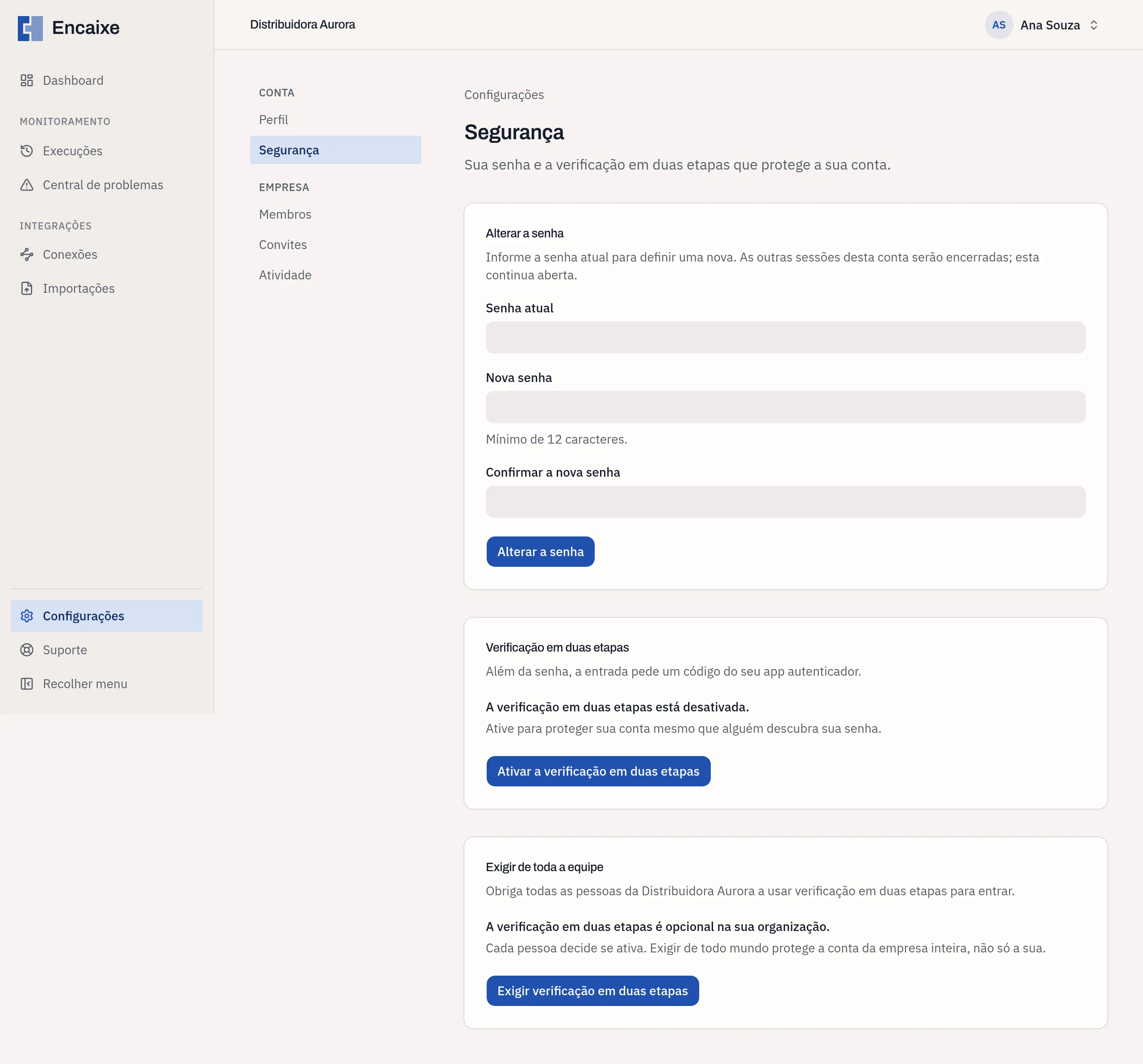
Enquanto a verificação está desativada, a seção mostra A verificação em duas etapas está desativada.
Ativar a verificação em duas etapas
Seção intitulada “Ativar a verificação em duas etapas”-
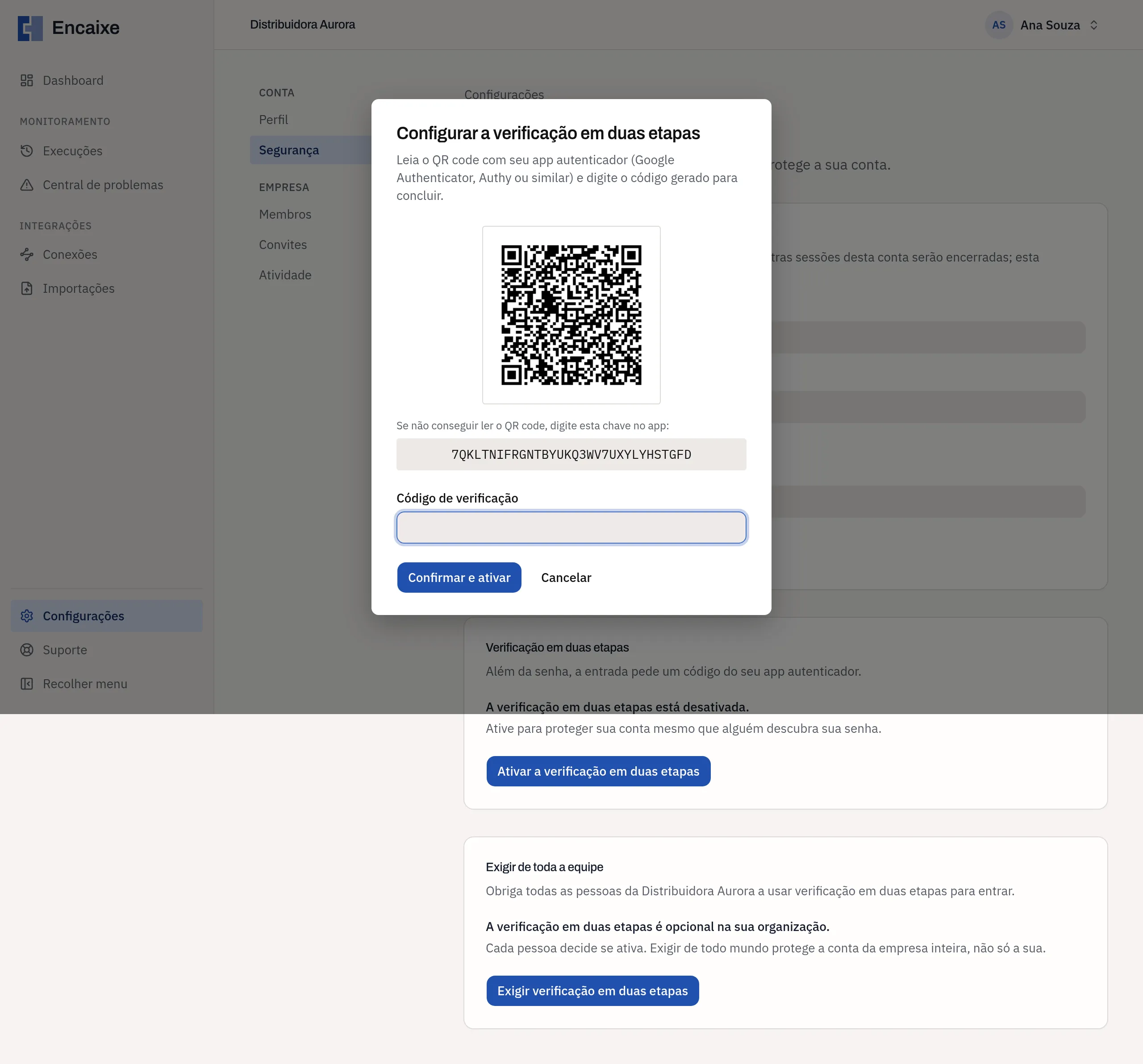
Clique em Ativar a verificação em duas etapas. A janela Configurar a verificação em duas etapas abre sobre a tela Segurança, com o QR code, a chave para digitar no app e o campo Código de verificação;
-
Na janela Configurar a verificação em duas etapas, abra o app autenticador no celular e leia o QR code. Se não conseguir ler, digite no app a chave que aparece abaixo do QR code;
-
Em Código de verificação, informe o código de seis dígitos que o app mostra;
-
Clique em Confirmar e ativar.
Se você clicar em Cancelar, a verificação continua desativada e nada muda na sua conta.
Após a confirmação:
- a tela mostra Verificação em duas etapas ativada. As outras sessões desta conta foram encerradas.;
- você continua conectado neste aparelho. Nos outros aparelhos, é preciso entrar de novo;
- você recebe o e-mail A verificação em duas etapas foi ativada;
- a janela Códigos de recuperação abre com os seus códigos.
Guardar os códigos de recuperação
Seção intitulada “Guardar os códigos de recuperação”Os códigos de recuperação permitem entrar na Encaixe se você perder o acesso ao app autenticador. Cada código vale uma única vez.
- Na janela Códigos de recuperação, clique em Copiar ou em Baixar. O botão Baixar
salva o arquivo
codigos-de-recuperacao.txt; - Guarde os códigos em um lugar seguro;
- Clique em Concluir.
Com a verificação ativa, a seção Verificação em duas etapas mostra A verificação em duas etapas está ativa. e a quantidade de Códigos de recuperação restantes.
Para entrar com um código de recuperação, use Usar um código de recuperação na tela de verificação que aparece depois da senha. Saiba mais em Entrar na Encaixe.
Gerar novos códigos de recuperação
Seção intitulada “Gerar novos códigos de recuperação”Use essa opção quando os códigos estiverem acabando ou quando suspeitar que alguém os viu.
- Em Configurações > Segurança, na seção Verificação em duas etapas, informe em Código do autenticador o código atual do app;
- Clique em Gerar novos códigos de recuperação.
A janela Códigos de recuperação abre com um novo conjunto. Os códigos anteriores deixam de valer na hora. A tela mostra Novos códigos de recuperação gerados. Os anteriores não valem mais. e você recebe o e-mail Seus códigos de recuperação foram trocados. Guarde os novos códigos como na seção anterior.
Desativar a verificação em duas etapas
Seção intitulada “Desativar a verificação em duas etapas”- Em Configurações > Segurança, na seção Verificação em duas etapas, informe em Código de verificação o código atual do app;
- Clique em Desativar a verificação em duas etapas.
A tela mostra Verificação em duas etapas desativada. As outras sessões desta conta foram encerradas. e você recebe o e-mail A verificação em duas etapas foi desativada. A partir daí, a sua conta fica protegida apenas pela senha.
Se a sua empresa exige a verificação em duas etapas, a desativação não é aceita e a tela mostra Sua organização exige verificação em duas etapas. Fale com quem administra a conta.
Exigir a verificação de toda a equipe
Seção intitulada “Exigir a verificação de toda a equipe”Você precisa ter o papel Administrador. A seção Exigir de toda a equipe só aparece para quem tem esse papel.
Antes de exigir da equipe, ative a verificação em duas etapas na sua própria conta. Sem isso, a tela mostra Configure sua própria verificação em duas etapas antes de exigi-la da equipe.
- Em Configurações > Segurança, localize a seção Exigir de toda a equipe;
- Clique em Exigir verificação em duas etapas.
A tela mostra A verificação em duas etapas agora é obrigatória. Avisamos a equipe por e-mail. Todas as pessoas da empresa recebem o e-mail Sua organização passou a exigir verificação em duas etapas.
A partir daí:
- quem ainda não ativou a verificação é levado para a tela Segurança no próximo acesso, com o quadro Ative a verificação em duas etapas para continuar. Até concluir a ativação, essa pessoa só consegue usar a tela Segurança e Sair;
- ninguém da empresa consegue desativar a própria verificação.
Para desfazer a exigência, clique em Deixar de exigir na mesma seção. A tela mostra A verificação em duas etapas deixou de ser obrigatória. Cada pessoa volta a decidir se mantém a verificação ativa.
As duas mudanças ficam registradas em Atividade como Regra de verificação em duas etapas alterada.
Cenário: você perdeu o acesso ao app autenticador
Seção intitulada “Cenário: você perdeu o acesso ao app autenticador”- Você tem códigos de recuperação: entre com um deles. Você recebe o e-mail Um código de recuperação foi usado na sua conta, com a quantidade de códigos restantes. Para desativar a verificação ou gerar novos códigos, a Encaixe pede o código do app. Por isso, um código de recuperação não basta para configurar um app novo. Para isso, siga o próximo item;
- Você quer configurar um app novo: peça a um Administrador da sua empresa que use Redefinir a verificação em duas etapas na tela Membros. No próximo acesso, você configura um novo app autenticador;
- Você é o único Administrador: peça a redefinição à equipe Encaixe pelo Suporte, no menu lateral.
Saiba mais em Gerenciar os membros.