Como funciona o De/Para
O De/Para indica, para cada integração, de qual campo do seu sistema vem cada valor e em qual campo do
sistema de destino ele é gravado. Por exemplo: o campo numero_pedido do seu arquivo de pedidos é
gravado no campo numeroPedido do Senior WMS.
Cada integração tem o seu De/Para. Ele é aplicado a todos os registros de todas as execuções da integração.
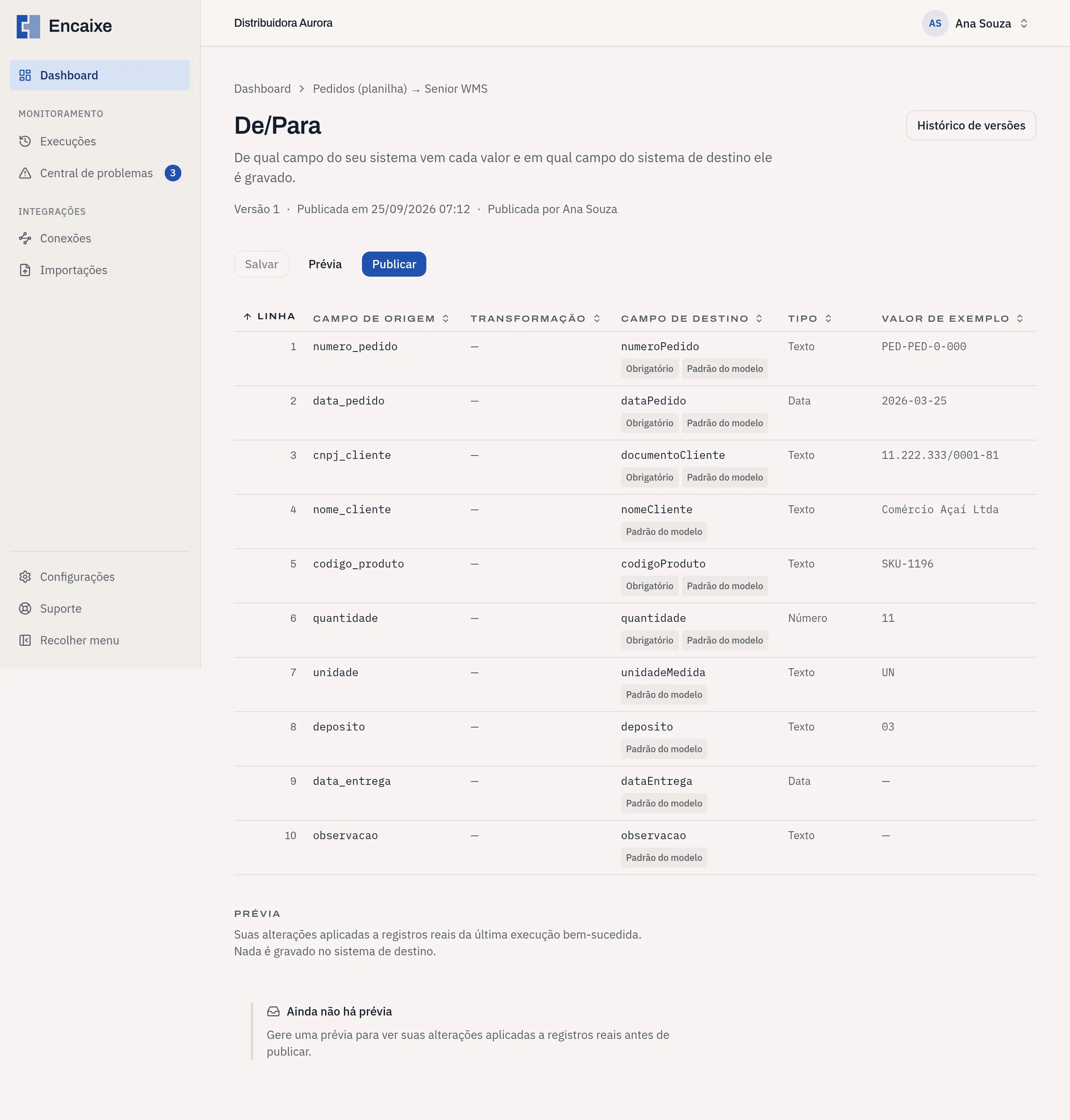
Linhas do De/Para
Seção intitulada “Linhas do De/Para”Cada linha do De/Para liga um campo de origem a um campo de destino. A tela mostra, para cada linha:
- Campo de origem: o campo do seu sistema de onde vem o valor;
- Transformação: um ajuste aplicado ao valor antes de gravar, por exemplo Normalizar CNPJ ou Ler data. Um traço (—) indica que o valor passa sem ajuste;
- Campo de destino: o campo do sistema de destino que recebe o valor. A etiqueta Obrigatório indica que o sistema de destino exige esse campo;
- Tipo: Texto, Número, Sim/Não, Data ou Data e hora;
- Valor de exemplo: um valor real, tirado de uma execução.
Uma linha também pode ter um Valor fixo, enviado sempre no lugar do campo de origem, ou um Valor padrão, usado quando o campo de origem vem vazio.
Do rascunho à publicação
Seção intitulada “Do rascunho à publicação”O De/Para tem versões. Só uma versão publicada é usada nas execuções. Uma alteração passa por duas etapas antes de valer: salvar e publicar. A prévia é opcional e recomendada.
stateDiagram-v2
  [*] --> Rascunho: integração ativada ou primeira alteração salva
  Rascunho --> Rascunho: Salvar
  Rascunho --> Rascunho: Prévia
  Rascunho --> Publicada: Publicar
  Publicada --> Rascunho: nova alteração salva
  Publicada --> Publicada: Restaurar versão
  Rascunho: Rascunho não publicado
  Publicada: Versão publicada (em uso)
- Rascunho. Ao clicar em Salvar, as suas alterações ficam guardadas em um rascunho. A versão em uso continua valendo. Enquanto você edita um rascunho, a tela mostra Rascunho não publicado e Em uso hoje: versão 2, por exemplo;
- Prévia, opcional. Ao clicar em Prévia, a Encaixe aplica as linhas da tela a registros reais da última execução bem-sucedida, até 20 registros, e mostra o antes e o depois dos campos que mudam. A prévia não grava nada no sistema de destino;
- Publicação. Ao clicar em Publicar e confirmar, o rascunho se torna uma versão nova. As próximas execuções passam a usar essa versão.
Uma versão publicada nunca é alterada. Cada nova alteração cria um rascunho a partir da versão em uso, e cada publicação cria uma versão nova.
A sugestão da Encaixe
Seção intitulada “A sugestão da Encaixe”Quando uma integração é ativada, ela já vem com um De/Para sugerido pela Encaixe, preparado para os dois sistemas envolvidos. Essa sugestão fica guardada como rascunho, e a tela mostra o quadro Estas correspondências são uma sugestão da Encaixe.
As linhas que continuam iguais à sugestão aparecem com a etiqueta Padrão do modelo. Quando você muda o comportamento de uma linha, a etiqueta deixa de aparecer.
O suporte da Encaixe pode melhorar a sugestão ao longo do tempo. Uma sugestão melhorada vale para integrações ativadas depois da mudança. As integrações que já existem continuam com o De/Para que foi publicado nelas.
Execuções antes da primeira publicação
Seção intitulada “Execuções antes da primeira publicação”Uma integração ativa só é executada depois da primeira publicação do De/Para. Até lá:
- a tela da integração mostra Aguardando a revisão do De/Para e o botão Revisar o De/Para;
- o botão Executar agora fica desativado, com a frase O De/Para desta integração ainda não foi publicado. Revise e publique para executar.;
- nenhuma execução é agendada, e o reprocessamento de pendências também é recusado.
Assim, nenhum registro seu é enviado com correspondências que ninguém da sua empresa conferiu.
Na primeira publicação, a Encaixe agenda a primeira execução para o próximo horário da frequência configurada. A execução não começa no instante da publicação.
Depois da primeira publicação, a edição de um rascunho não interrompe a integração. As execuções continuam usando a última versão publicada até a próxima publicação.
O que impede a publicação
Seção intitulada “O que impede a publicação”Antes de publicar, a Encaixe confere as linhas. Uma linha com problema recebe uma de duas marcas:
- Impede a publicação: um problema que precisa ser corrigido, como uma transformação que não aceita o tipo do campo;
- Requer confirmação: um ponto que merece atenção, como um valor fixo que substitui o campo de origem. Você pode publicar, desde que marque a confirmação na hora de publicar.
Enquanto houver uma linha marcada com Impede a publicação, a tela mostra A publicação está bloqueada e a versão em uso continua valendo.
Quando um campo obrigatório do destino não tem linha, a tela mostra o quadro Campos obrigatórios sem linha de correspondência, e a publicação é recusada. Duas linhas com o mesmo campo de destino são recusadas já ao clicar em Salvar.
Versões e restauração
Seção intitulada “Versões e restauração”Em Histórico de versões, você vê todas as versões publicadas, com o número, a data, quem publicou e o que mudou em relação à versão anterior. Nenhuma versão é apagada.
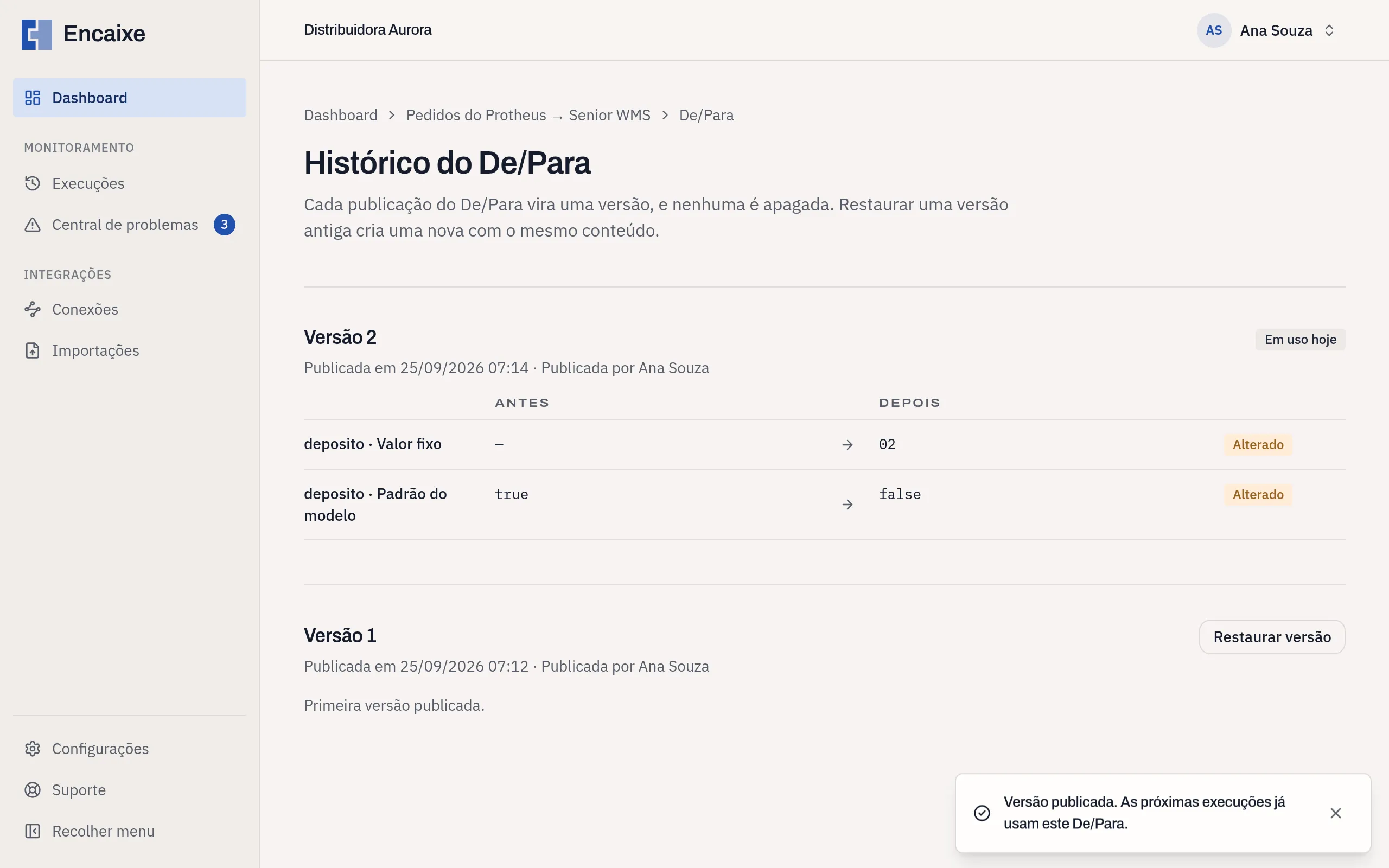
Para voltar a uma versão anterior, use Restaurar versão. Ao restaurar, a Encaixe cria uma nova versão com o mesmo conteúdo da versão escolhida e a identifica, por exemplo, como Criada ao restaurar a versão 1.
Quem pode fazer o quê
Seção intitulada “Quem pode fazer o quê”| Ação | Administrador | Operador | Leitor |
|---|---|---|---|
| Ver o De/Para e o histórico de versões | Sim | Sim | Sim |
| Salvar, gerar a prévia e publicar | Sim | Sim | Não |
| Restaurar uma versão | Sim | Sim | Não |
A publicação não passa por aprovação da Encaixe. Quem tem o papel Administrador ou Operador publica e a mudança vale nas próximas execuções. Cada publicação fica registrada com o autor e a data, e qualquer versão anterior pode ser restaurada.
Saiba mais em Publicar o De/Para, Restaurar uma versão do De/Para e Como funciona uma integração.