Conexões
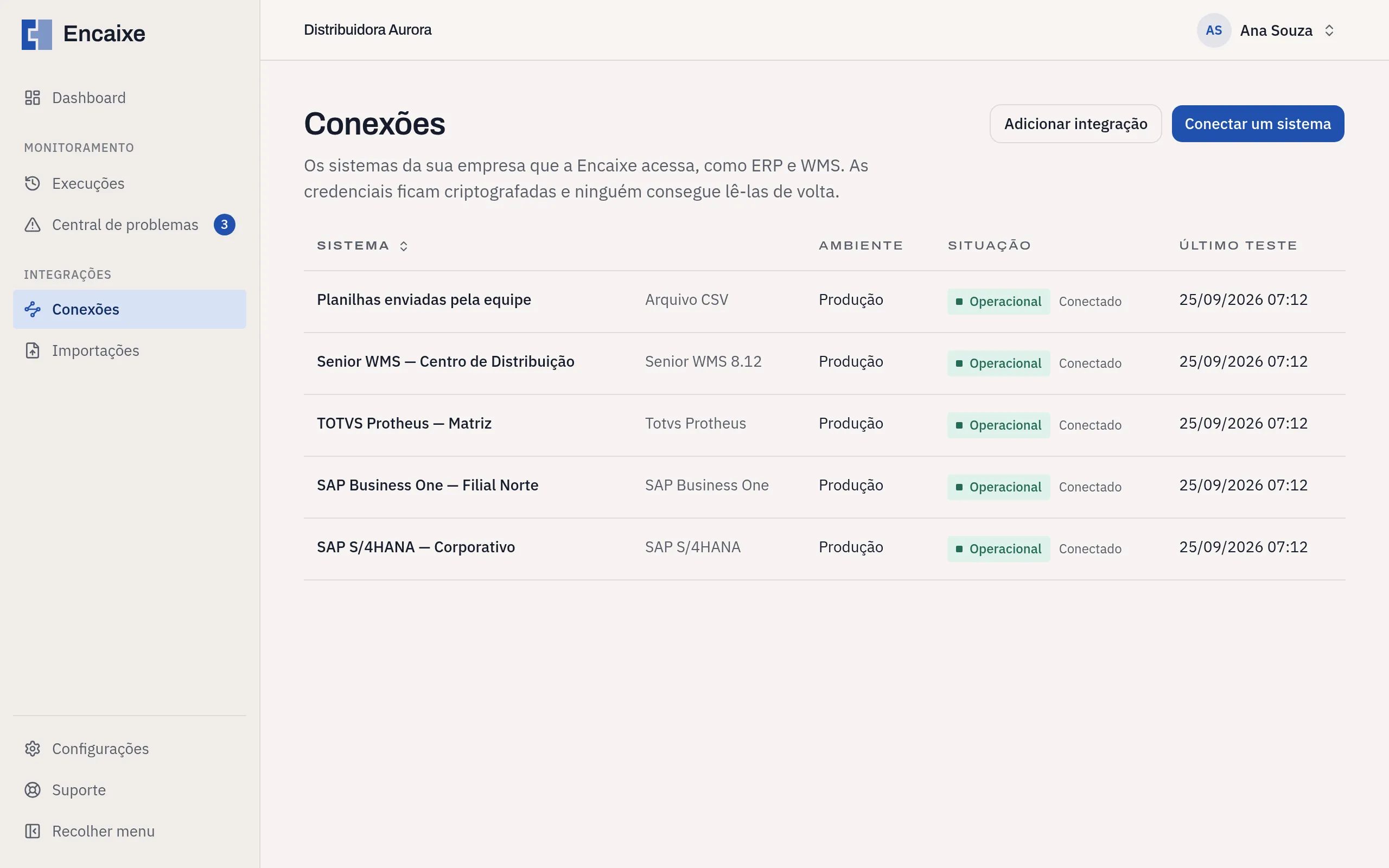
A tela Conexões lista os sistemas da sua empresa que a Encaixe acessa, como o ERP e o WMS, e mostra se cada conexão está funcionando.
Uma conexão guarda o endereço do sistema e as credenciais de acesso. As integrações usam essas conexões para ler e gravar dados.
Como acessar
Seção intitulada “Como acessar”No menu lateral, em Integrações, clique em Conexões.
O que a lista mostra
Seção intitulada “O que a lista mostra”Para cada conexão, você vê:
| Coluna | O que mostra |
|---|---|
| Sistema | O nome da conexão e, ao lado, o sistema. Por exemplo: TOTVS Protheus — Matriz, do sistema Totvs Protheus. |
| Ambiente | Produção ou Homologação. |
| Situação | Uma etiqueta e uma frase que dizem se a conexão está funcionando. Veja a tabela abaixo. |
| Último teste | A data e a hora do último teste da conexão, ou Nunca testada. |
Clique em uma conexão para abri-la. Para ordenar a lista pelo nome, clique no título da coluna Sistema.
Situação da conexão
Seção intitulada “Situação da conexão”| Etiqueta | Frase | O que significa |
|---|---|---|
| Operacional | Conectado | O sistema respondeu e aceitou as credenciais. |
| Operacional | Conectado com restrições | O sistema respondeu e aceitou as credenciais, mas não oferece um dos serviços de que as integrações precisam. |
| Pausada | Ainda não testada | A conexão ainda não passou por um teste. |
| Falha | Sem conexão | O último teste falhou. |
Uma integração só pode ser ativada quando as duas conexões dela mostram a situação Conectado ou Conectado com restrições.
Botões da lista
Seção intitulada “Botões da lista”- Conectar um sistema: abre a tela para criar uma conexão. Veja Conectar um sistema;
- Adicionar integração: abre a tela para ativar uma integração. Veja Adicionar uma integração.
Os dois botões aparecem para quem tem o papel Administrador ou Operador. Quem tem o papel Leitor vê a lista, mas não vê os botões.
Quando a empresa ainda não tem nenhuma conexão, a tela mostra Nenhum sistema conectado ainda e o botão Conectar um sistema.
Tela da conexão
Seção intitulada “Tela da conexão”Ao abrir uma conexão, você vê o nome dela no topo, com a etiqueta e a frase da situação.
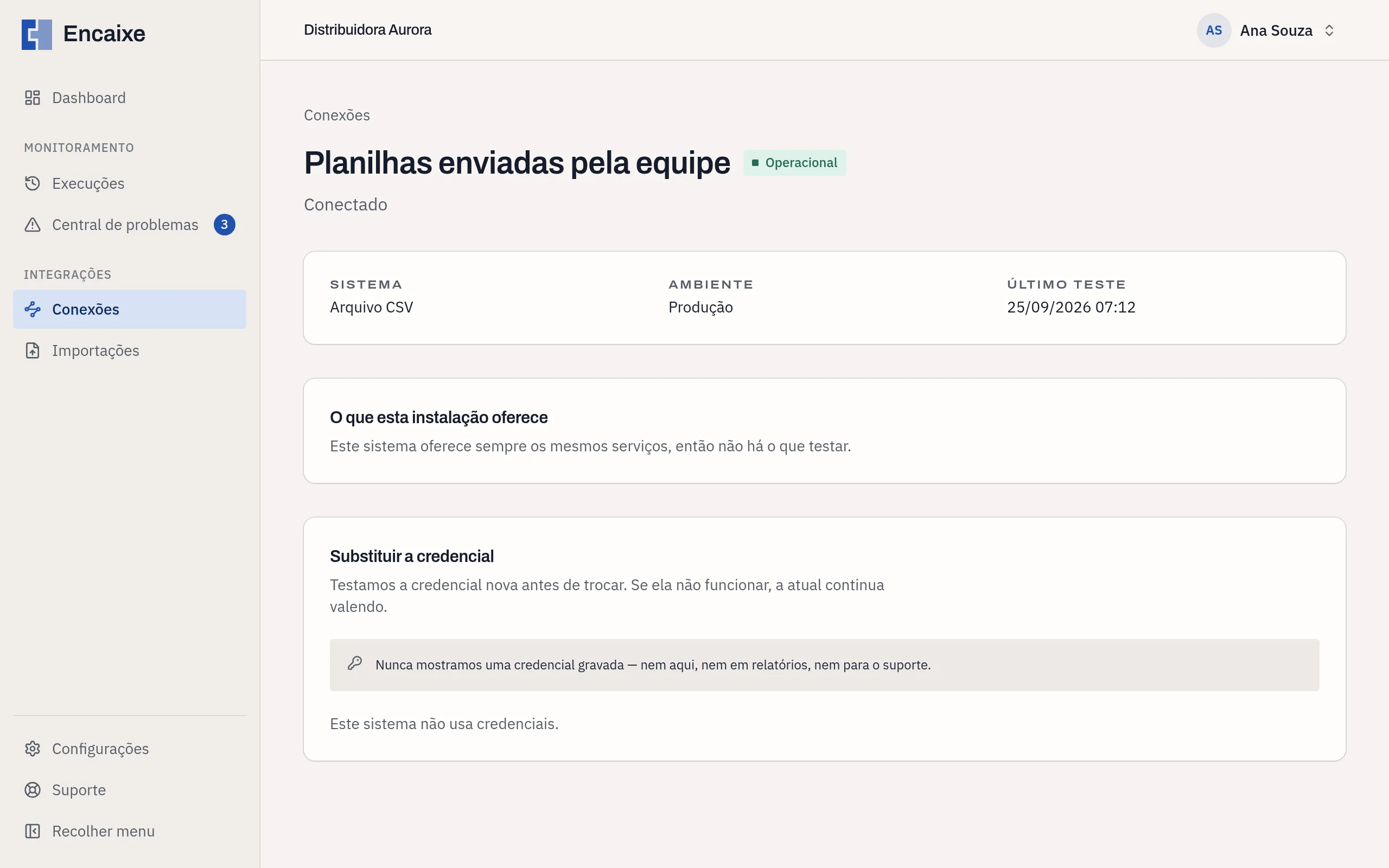
A tela tem três seções.
Dados da conexão
Seção intitulada “Dados da conexão”- Sistema: o sistema conectado, por exemplo Arquivo CSV ou Senior WMS 8.12;
- Ambiente: Produção ou Homologação;
- Último teste: a data e a hora do último teste da conexão, ou Nunca testada.
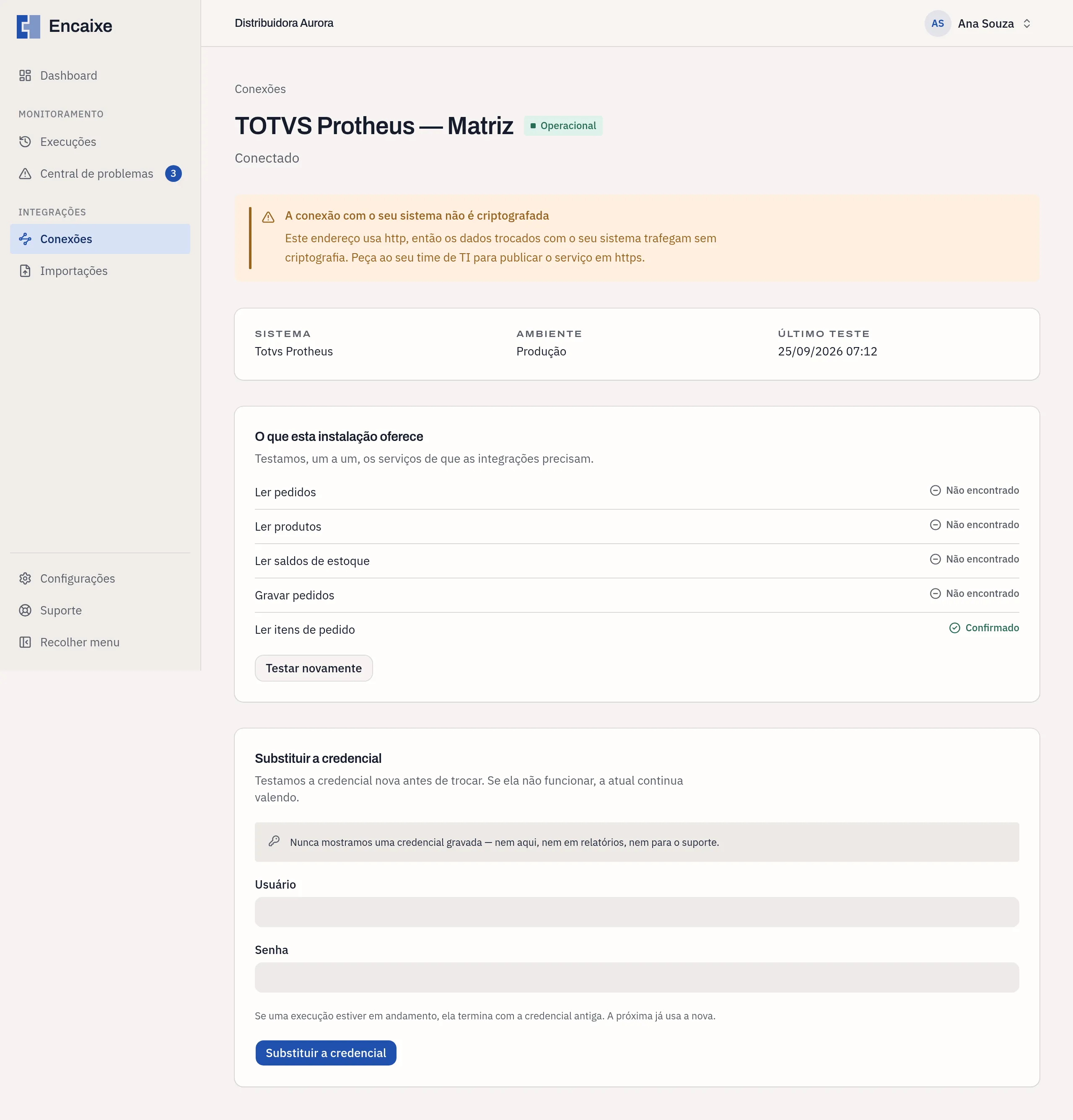
Se o endereço do sistema usar http em vez de https, a tela avisa: A conexão com o seu sistema
não é criptografada, com a orientação de pedir ao time de TI que publique o serviço em https.
O que esta instalação oferece
Seção intitulada “O que esta instalação oferece”Na maioria dos sistemas, essa seção mostra a frase Este sistema oferece sempre os mesmos serviços, então não há o que testar.
No Totvs Protheus, cada instalação oferece serviços diferentes. Por isso, essa seção lista cada serviço de que as integrações precisam, como Ler pedidos, com uma destas marcas:
| Marca | O que significa |
|---|---|
| Confirmado | O teste confirmou o serviço nesta instalação. |
| Encontrado, ainda não usado | O endereço existe e aceitou as credenciais. Só a primeira entrega bem-sucedida confirma que ele recebe os dados. |
| Não encontrado | O teste não encontrou o serviço nesta instalação. |
Se o teste ainda não tiver sido feito, aparece Ainda não testamos o que esta instalação oferece. O botão Testar novamente repete o teste com a credencial já gravada. Ele aparece para quem tem o papel Administrador ou Operador.
Para ajustar os endereços dos serviços do Protheus, veja Configurar o mapa de endpoints.
Substituir a credencial
Seção intitulada “Substituir a credencial”Use essa seção para trocar as credenciais de acesso, por exemplo quando a credencial do ERP expira. A tela avisa: Nunca mostramos uma credencial gravada — nem aqui, nem em relatórios, nem para o suporte.
Quem tem o papel Administrador ou Operador vê os campos de credencial do sistema e o botão Substituir a credencial. Quando o sistema não usa credenciais, como o Arquivo CSV, aparece a frase Este sistema não usa credenciais. Veja o procedimento em Substituir uma credencial.
Para voltar à lista, clique em Conexões, no topo da tela.
Saiba mais em Como funciona uma integração.