Gerenciar os membros
Em Configurações > Membros, você vê todas as pessoas que têm acesso à conta da sua empresa e o papel de cada uma. Nessa tela, quem tem o papel Administrador também muda papéis, remove pessoas e redefine a verificação em duas etapas de um colega.
Todas as pessoas da empresa veem a lista. Só quem tem o papel Administrador vê os botões de alteração.
Como acessar
Seção intitulada “Como acessar”No menu lateral, clique em Configurações e, no grupo Empresa, clique em Membros.
Você também chega a essa tela pelo menu Minha conta, no canto superior direito, em Configurações da empresa.
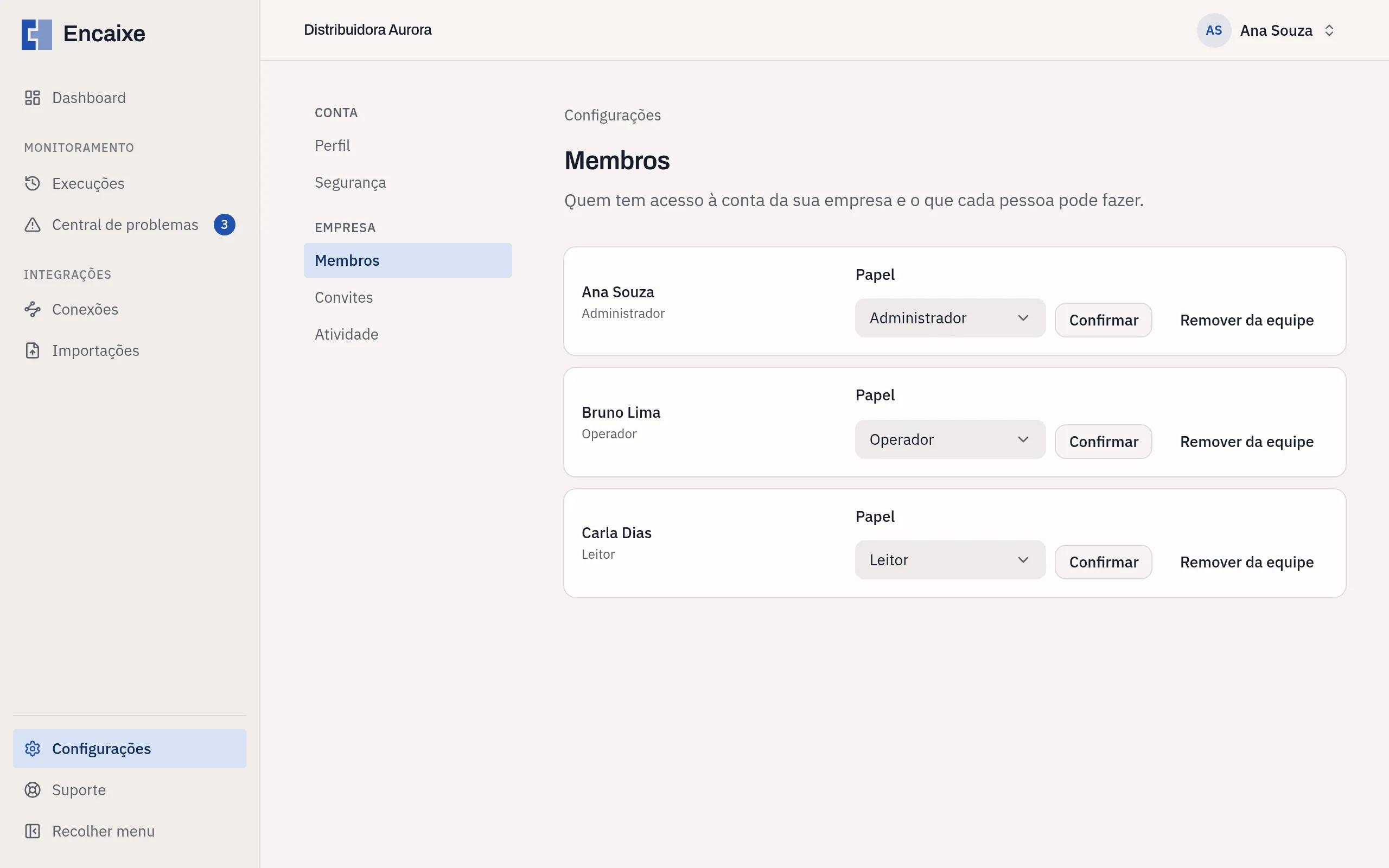
Para cada pessoa, a tela mostra:
- o nome, ou o e-mail quando a pessoa não informou o nome;
- o papel atual, abaixo do nome;
- para quem tem o papel Administrador: o campo Papel, o botão Confirmar e o botão Remover da equipe.
As pessoas aparecem na ordem em que entraram na empresa.
Mudar o papel de uma pessoa
Seção intitulada “Mudar o papel de uma pessoa”- No campo Papel da pessoa, selecione Administrador, Operador ou Leitor;
- Clique em Confirmar, ao lado do campo.
A tela mostra Papel atualizado. Vale a partir da próxima ação da pessoa. A pessoa não precisa sair e entrar de novo: na próxima tela que ela abrir, as permissões já são as do novo papel.
Para saber o que cada papel pode fazer, consulte Papéis e permissões.
Remover uma pessoa da equipe
Seção intitulada “Remover uma pessoa da equipe”- Encontre a pessoa na lista;
- Clique em Remover da equipe.
A tela mostra Pessoa removida da equipe. A pessoa deixa de ter acesso à conta da sua empresa.
Último Administrador da empresa
Seção intitulada “Último Administrador da empresa”Quando só uma pessoa tem o papel Administrador, não é possível:
- mudar o papel dessa pessoa para Operador ou Leitor;
- remover essa pessoa da equipe.
A regra vale também para você: se você é o único Administrador, não consegue deixar esse papel. Os botões Confirmar e Remover da equipe continuam aparecendo ao lado dessa pessoa, mas a alteração não é feita: o papel continua o mesmo e a pessoa continua na equipe.
Para trocar o Administrador da empresa:
- Dê o papel Administrador a outra pessoa;
- Depois, mude o papel da pessoa anterior ou remova-a da equipe.
Redefinir a verificação em duas etapas de um colega
Seção intitulada “Redefinir a verificação em duas etapas de um colega”Use essa opção quando um colega perdeu o acesso ao app autenticador e precisa configurar um app novo.
O botão Redefinir a verificação em duas etapas aparece ao lado das pessoas que já ativaram a verificação em duas etapas, exceto ao lado do seu próprio nome.
- Encontre a pessoa na lista;
- Clique em Redefinir a verificação em duas etapas.
A tela mostra Verificação em duas etapas redefinida. A pessoa foi avisada e precisa configurá-la de novo. Em seguida:
- todas as sessões abertas da pessoa são encerradas;
- os códigos de recuperação dela deixam de valer;
- a pessoa recebe o e-mail Sua verificação em duas etapas foi redefinida;
- na próxima entrada, a pessoa precisa configurar um novo app autenticador antes de usar o resto da Encaixe.
Para a sua própria verificação em duas etapas, use Configurações > Segurança. Saiba mais em Ativar a verificação em duas etapas.
As mudanças de papel, as remoções e as redefinições ficam registradas em Atividade. Saiba mais em Atividade da empresa.
Saiba mais em Convidar uma pessoa.