Execuções
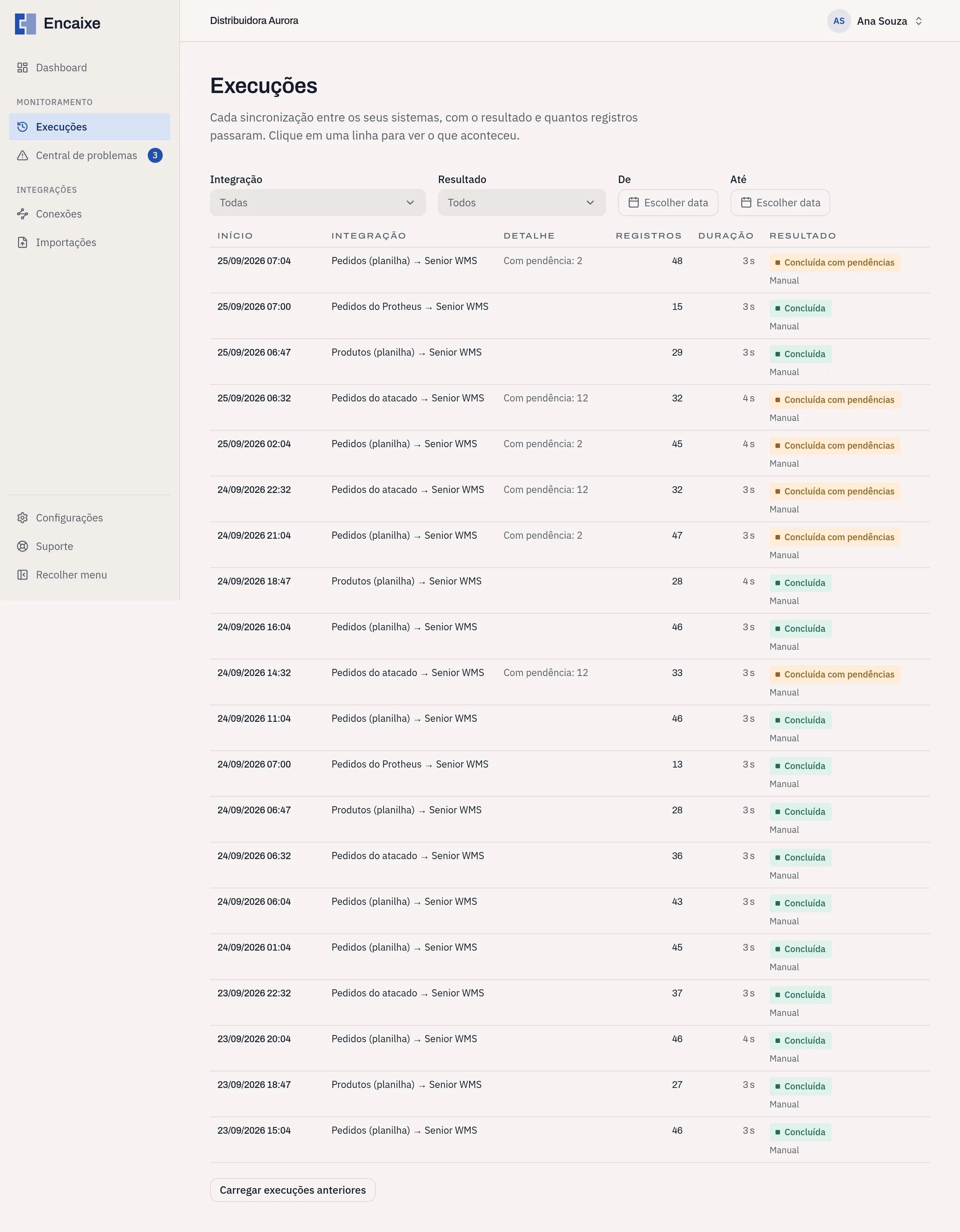
A tela Execuções mostra as execuções de todas as integrações da sua empresa, da mais recente para a mais antiga. Uma execução é cada vez que a Encaixe lê os registros de um sistema e os entrega a outro.
Todas as pessoas da empresa podem consultar esta tela, qualquer que seja o papel.
Como acessar
Seção intitulada “Como acessar”No menu lateral, em Monitoramento, clique em Execuções.
Colunas da lista
Seção intitulada “Colunas da lista”| Coluna | O que mostra |
|---|---|
| Início | Data e hora em que a execução começou. Clique nela para abrir o detalhe da execução. |
| Integração | Nome da integração, por exemplo Pedidos do Protheus → Senior WMS. Clique no nome para abrir a tela da integração. |
| Detalhe | Uma observação curta sobre a execução, quando houver. Caso contrário, a coluna fica em branco. |
| Registros | Quantos registros a execução leu. |
| Duração | Quanto tempo a execução levou, por exemplo 3 s. |
| Resultado | A situação da execução. Abaixo dela aparece Manual ou Reprocessamento quando uma pessoa solicitou a execução. |
Uma execução que ainda não começou não tem data de início nem duração. Nesse caso, as colunas Início e Duração mostram um traço (—).
Frases da coluna Detalhe
Seção intitulada “Frases da coluna Detalhe”| Frase | Quando aparece |
|---|---|
| Com pendência: 2 | Registros desta execução não chegaram ao sistema de destino e geraram pendências. |
| Já entregues antes: 5 | Registros que o sistema de destino já tinha recebido e, por isso, não foram reenviados. |
| Aguardando confirmação do sistema de destino: 3 | Registros enviados que o sistema de destino ainda não confirmou. |
| Não executada: a anterior ainda estava em andamento | A execução não começou porque outra da mesma integração ainda não tinha terminado. |
| Não executada: a integração foi pausada antes do início | Alguém pausou a integração entre o agendamento e o início da execução. |
| Execução interrompida depois de reinícios repetidos | A execução foi interrompida várias vezes antes de terminar e foi encerrada. |
| Reprocessada em 25/09/2026 05:10 | Pelo menos um registro que ficou pendente nesta execução foi entregue depois. |
A frase Reprocessada em mostra a data da entrega mais recente. Quando os registros pendentes foram entregues em mais de uma execução posterior, vale a última. A frase não indica que todas as pendências da execução foram resolvidas.
Origem da execução
Seção intitulada “Origem da execução”Uma execução Agendada é a que a Encaixe inicia na frequência configurada. Nesse caso, a lista não mostra nenhuma indicação abaixo do resultado. As outras duas origens aparecem por escrito:
- Manual: alguém solicitou a execução com Executar agora, pelo envio de um arquivo em Importações ou na etapa Primeira sincronização dos Primeiros passos;
- Reprocessamento: alguém clicou em Reprocessar em uma pendência.
Resultados possíveis
Seção intitulada “Resultados possíveis”| Resultado | O que significa |
|---|---|
| Na fila | A execução foi solicitada e ainda não começou. |
| Em andamento | A execução começou e ainda não terminou. |
| Concluída | A execução terminou e todos os registros lidos foram tratados, sem nenhuma pendência. |
| Concluída com pendências | A execução terminou, mas um ou mais registros não chegaram ao sistema de destino. Cada um gerou uma pendência. |
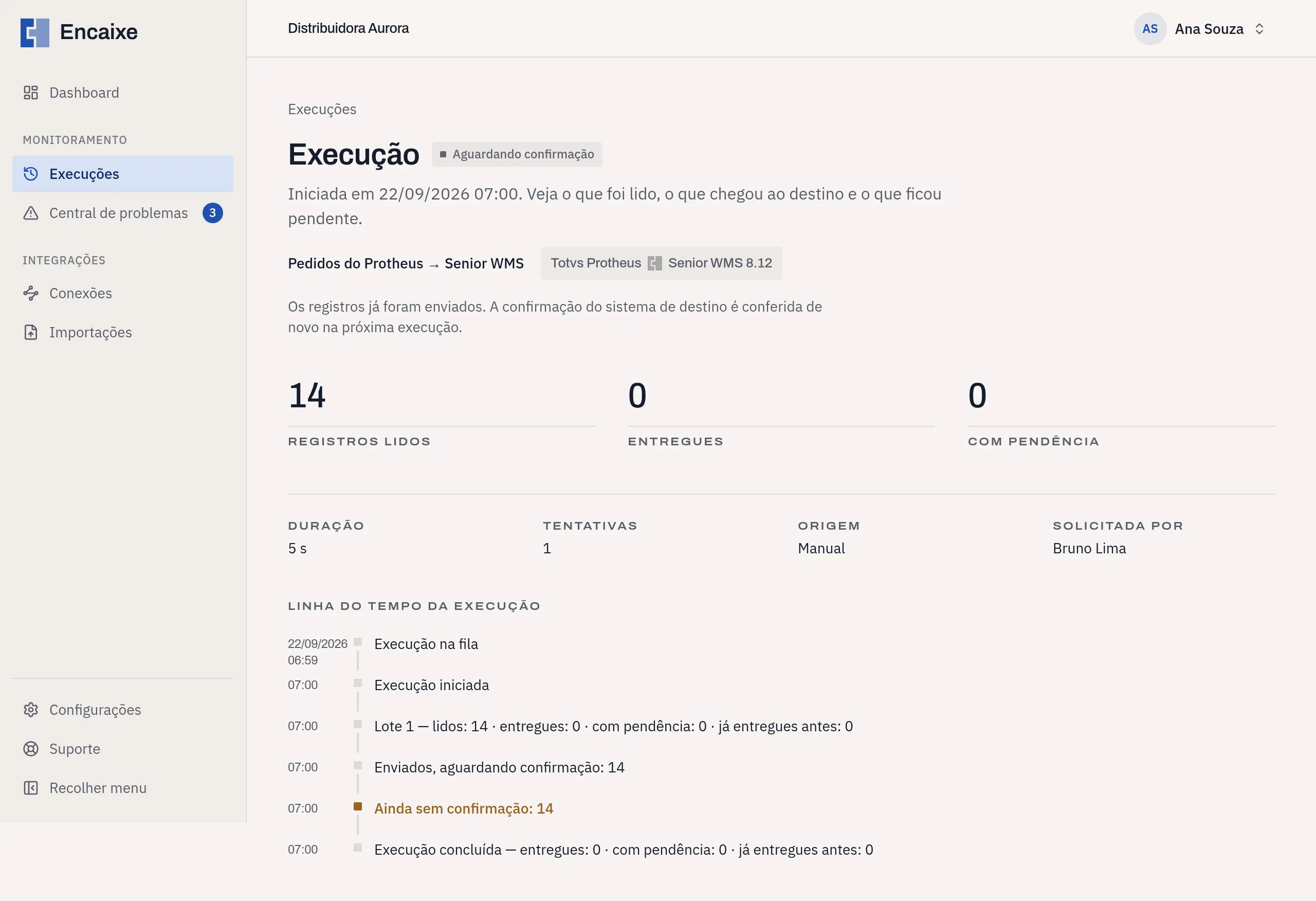
| Aguardando confirmação | A execução enviou os registros e o sistema de destino ainda não confirmou o recebimento de todos. |
| Falhou | A execução parou antes de terminar, por exemplo porque o sistema não respondeu, ou o sistema de destino recusou todos os registros. |
| Não executada | A execução não chegou a começar. A coluna Detalhe mostra o motivo. |
stateDiagram-v2
  [*] --> NaFila
  [*] --> NaoExecutada
  NaFila --> EmAndamento
  NaFila --> NaoExecutada
  EmAndamento --> NaFila
  EmAndamento --> Concluida
  EmAndamento --> ConcluidaComPendencias
  EmAndamento --> AguardandoConfirmacao
  EmAndamento --> Falhou
  NaFila: Na fila
  EmAndamento: Em andamento
  NaoExecutada: Não executada
  Concluida: Concluída
  ConcluidaComPendencias: Concluída com pendências
  AguardandoConfirmacao: Aguardando confirmação
Filtrar as execuções
Seção intitulada “Filtrar as execuções”Acima da lista ficam quatro filtros. Você pode usar cada filtro separadamente ou combiná-los.
- Integração: mostra só as execuções de uma integração. A opção Todas mostra todas;
- Resultado: mostra só as execuções com um dos resultados da tabela acima. A opção Todos mostra todos;
- De e Até: limitam o período pela data de início ou, na execução que não começou, pela data da solicitação. As duas datas entram no período e são contadas no fuso horário da sua empresa. Clique em Escolher data para abrir o calendário.
Quando um filtro de Integração ou de Resultado está ativo, ele aparece como uma etiqueta abaixo dos filtros. Clique na etiqueta para remover só aquele filtro, ou em Limpar filtros para remover todos.
Se nenhuma execução atender aos filtros, a tela mostra Nenhum resultado com esses filtros. Isso não significa que a integração não foi executada. Ajuste ou limpe os filtros para ver mais execuções.
Carregar execuções anteriores
Seção intitulada “Carregar execuções anteriores”A lista mostra 20 execuções por vez. Para ver as mais antigas, clique em Carregar execuções anteriores no fim da lista. O botão deixa de aparecer quando não há mais execuções para mostrar.
Se a sua empresa ainda não teve nenhuma execução, a tela mostra Nenhuma execução ainda.
Detalhe de uma execução
Seção intitulada “Detalhe de uma execução”Clique na data da coluna Início para abrir o detalhe. O título da tela é Execução, seguido do resultado. Logo abaixo ficam a data de início, o nome da integração e os dois sistemas envolvidos.
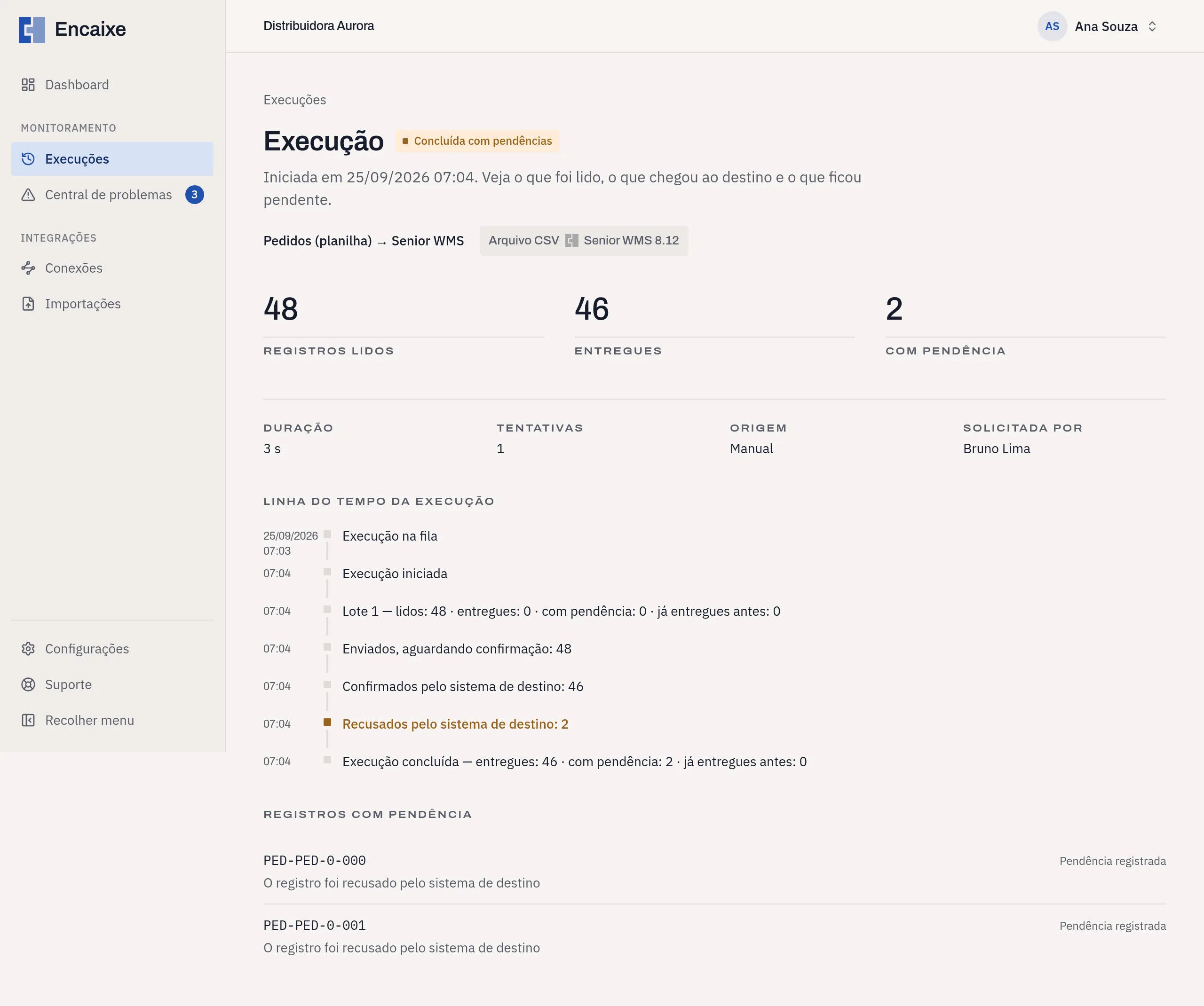
Quando o resultado é Aguardando confirmação, aparece esta frase abaixo do título: Os registros já foram enviados. A confirmação do sistema de destino é conferida de novo na próxima execução.
Enquanto a execução está Na fila ou Em andamento, a tela é atualizada automaticamente a cada dois segundos. Você acompanha a linha do tempo sem recarregar a página.
Números da execução
Seção intitulada “Números da execução”| Campo | O que mostra |
|---|---|
| Registros lidos | Quantos registros a execução leu do sistema de origem. |
| Entregues | Quantos registros o sistema de destino aceitou. |
| Com pendência | Quantos registros não chegaram ao destino e geraram pendências. |
| Duração | Quanto tempo a execução levou. |
| Tentativas | Quantas vezes a Encaixe tentou fazer a execução. |
| Origem | Agendada, Manual ou Reprocessamento. |
| Solicitada por | Quem solicitou a execução. Em uma execução agendada, o campo mostra um traço (—). |
A soma de Entregues e Com pendência pode ser menor que Registros lidos. A diferença são registros que já tinham sido entregues antes ou que ainda aguardam confirmação. A Linha do tempo da execução mostra essas quantidades.
Falha de comunicação
Seção intitulada “Falha de comunicação”Quando a execução falhou por um problema com um dos sistemas, a tela mostra o quadro Falha de comunicação com a causa.
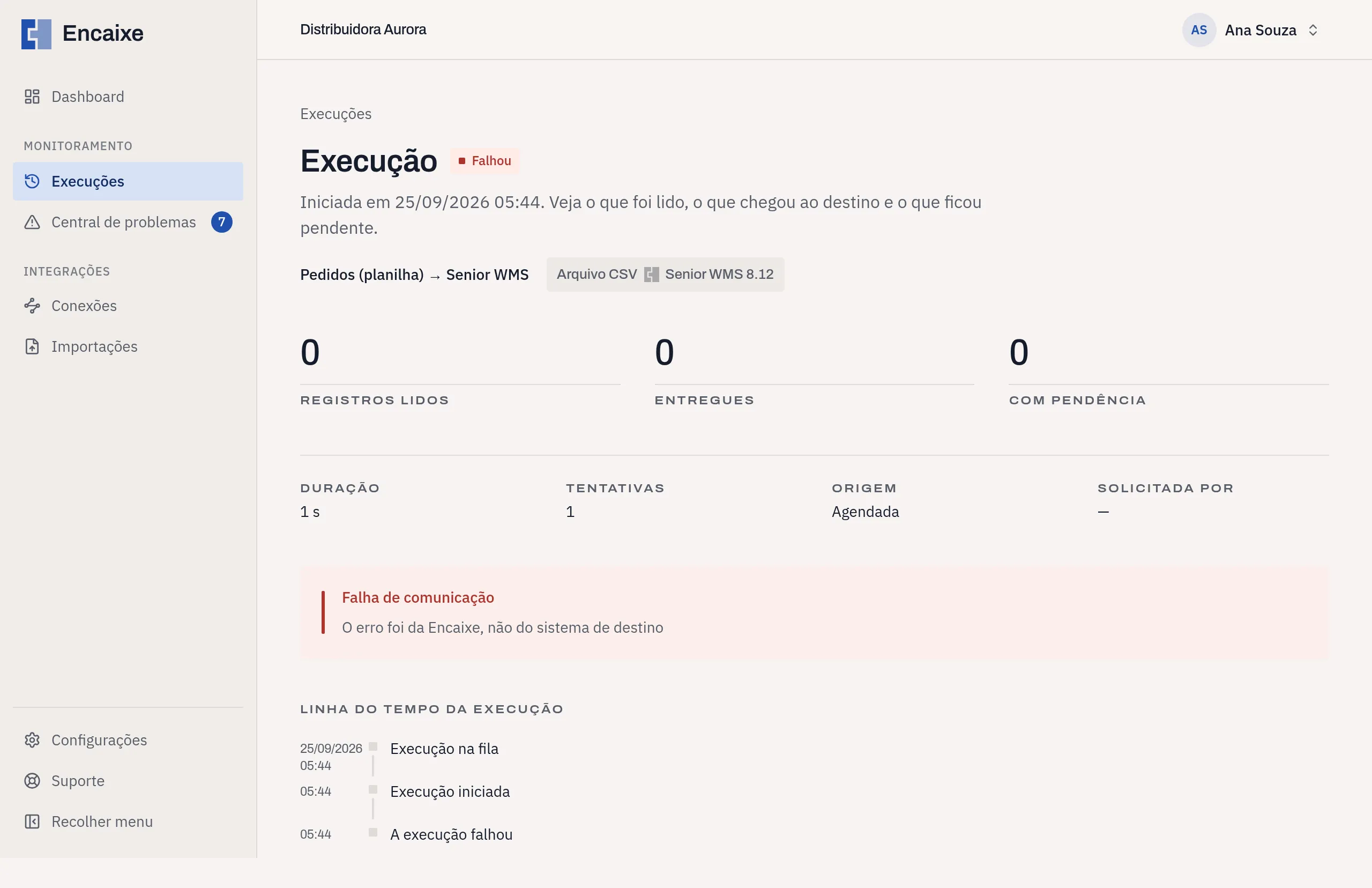
As causas possíveis são:
| Causa mostrada | O que quer dizer |
|---|---|
| Não conseguimos acessar o sistema | O sistema estava fora do ar ou inacessível. |
| As credenciais foram recusadas | O sistema não aceitou as credenciais de acesso. A integração passa para Interrompida. |
| O sistema limitou a quantidade de chamadas | O sistema recusou novas chamadas por um tempo. |
| O sistema não respondeu a tempo | O sistema demorou demais para responder. |
| O sistema considerou os dados enviados inválidos | O sistema recusou o conteúdo enviado. |
| O registro foi recusado pelo sistema de destino | O sistema de destino recusou o registro. |
| O erro foi da Encaixe, não do sistema de destino | A falha aconteceu dentro da Encaixe. |
Linha do tempo da execução
Seção intitulada “Linha do tempo da execução”A Linha do tempo da execução lista, em ordem, o que aconteceu na execução. Cada linha tem o horário e uma frase. A data aparece só na primeira linha de cada dia. As frases que indicam problema aparecem em destaque.
| Frase | O que quer dizer |
|---|---|
| Execução na fila | A execução foi solicitada. |
| Execução iniciada | A execução começou. |
| Lote 1 — lidos: 48 · entregues: 46 · com pendência: 2 · já entregues antes: 0 | Um grupo de registros foi processado. |
| Enviados, aguardando confirmação: 48 | Os registros foram enviados e o sistema de destino ainda não confirmou o recebimento. |
| Confirmados pelo sistema de destino: 46 | O sistema de destino confirmou o recebimento. |
| Recusados pelo sistema de destino: 2 | O sistema de destino recusou esses registros. Eles geram pendências. |
| Ainda sem confirmação: 3 | O sistema de destino ainda não respondeu sobre esses registros. |
| Não reenviados por já terem sido entregues com uma versão anterior do De/Para: 4 | Os registros já estavam no destino e não foram enviados de novo. |
| Nova tentativa do lote 2 em 2000 ms (tentativa 2) | O envio de um lote falhou e a Encaixe vai enviá-lo de novo. |
| Execução retomada do último ponto salvo (já processados: 120) | A execução foi interrompida e continuou do ponto salvo, sem repetir o que já tinha feito. |
| Execução retomada por outro processo depois que o anterior parou | A execução foi continuada automaticamente. |
| Execução interrompida depois de 2 reinícios | A execução foi interrompida repetidas vezes e foi encerrada. |
| Não executada: a anterior ainda estava em andamento | A execução não começou porque outra execução ainda estava em andamento. |
| Não executada: a integração foi pausada antes do início | A integração foi pausada antes do início. |
| Execução concluída — entregues: 46 · com pendência: 2 · já entregues antes: 0 | A execução terminou. |
| A execução falhou | A execução parou antes de terminar. |
| A execução falhou: não foi possível carregar a configuração da integração | A Encaixe não conseguiu ler a configuração da integração. |
Os números da tabela são exemplos. Na tela aparecem as quantidades reais de cada execução.
Registros com pendência
Seção intitulada “Registros com pendência”A seção Registros com pendência aparece só quando algum registro não chegou ao destino. Para cada registro, você vê:
- o identificador do registro, por exemplo o número do pedido. Quando o registro não tem identificador, a tela mostra Registro sem identificador;
- o motivo, por exemplo O registro foi recusado pelo sistema de destino;
- a indicação Pendência registrada, quando o registro gerou uma pendência na Central de problemas.
A seção mostra no máximo 100 registros. Quando a execução tem mais, aparece a frase Mostrando só os primeiros registros desta execução. Para ver todos, use a aba Pendências da Central de problemas e filtre pela integração.
Execuções na tela da integração
Seção intitulada “Execuções na tela da integração”A tela de cada integração também tem uma lista de execuções, com as mesmas colunas, menos Integração, e os filtros Resultado, De e Até.
Saiba mais em Investigar uma execução, Central de problemas e Integração.