Importações
A tela Importações lista os arquivos CSV que a sua empresa enviou para as integrações que leem arquivos. Para cada arquivo, você acompanha o que entrou e as linhas que foram recusadas.
Como acessar
Seção intitulada “Como acessar”No menu lateral, em Integrações, clique em Importações.
O que a lista mostra
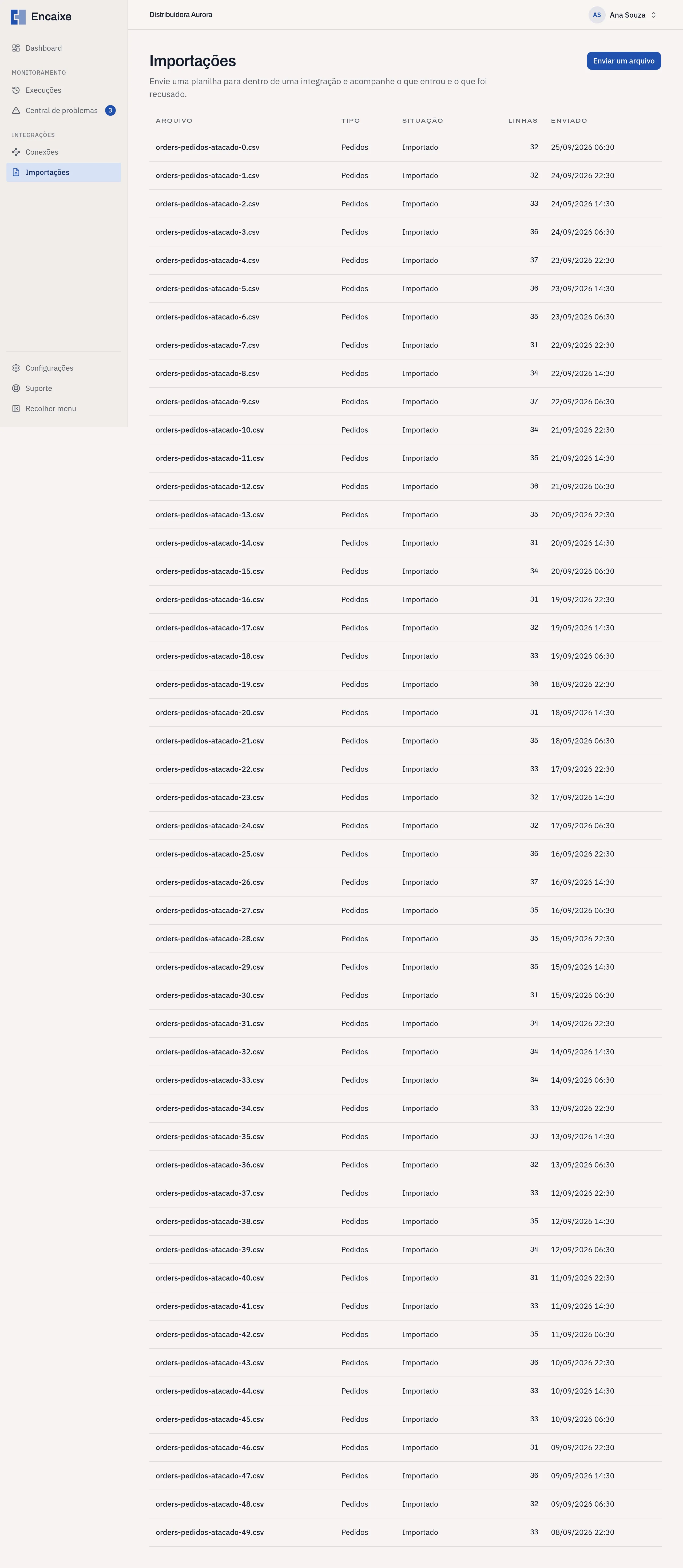
Seção intitulada “O que a lista mostra”A lista mostra os 50 arquivos enviados mais recentes, do mais novo para o mais antigo.
| Coluna | O que mostra |
|---|---|
| Arquivo | O nome do arquivo, como estava no seu computador. Clique para abrir a importação. |
| Tipo | O tipo de registro do arquivo: Pedidos, Produtos ou Cadastros. |
| Situação | Em que ponto está o arquivo. Veja a tabela abaixo. |
| Linhas | Quantas linhas a execução leu. Mostra — enquanto o arquivo não foi lido. |
| Enviado | A data e a hora do envio. |
O botão Enviar um arquivo abre a tela para enviar um novo arquivo. Veja Enviar um arquivo CSV.
Quando nenhum arquivo foi enviado, a tela mostra Nenhum arquivo enviado ainda.
Situação do arquivo
Seção intitulada “Situação do arquivo”| Situação | O que significa |
|---|---|
| Enviando | O arquivo está sendo gravado. Se ele ficar parado nessa situação, envie-o de novo. |
| Aguardando confirmação | O arquivo foi recebido e espera você conferir o separador e as primeiras linhas. |
| Pronto para importar | Você confirmou o arquivo e ele aguarda uma execução. Se a confirmação avisar que nenhuma execução entrou na fila, o arquivo não será lido: envie-o de novo. |
| Importado | A execução leu o arquivo até o fim. |
| Conteúdo apagado pelo prazo de guarda | O prazo de guarda do arquivo terminou e o conteúdo foi apagado. O registro do envio continua na lista. |
stateDiagram-v2
  state "Enviando" as E
  state "Aguardando confirmação" as A
  state "Pronto para importar" as P
  state "Importado" as I
  state "Conteúdo apagado pelo prazo de guarda" as X
  [*] --> E: Enviar e conferir
  E --> A
  A --> P: Confirmar e importar
  P --> I: execução lê o arquivo
  I --> X: fim do prazo de guarda
Tela da importação
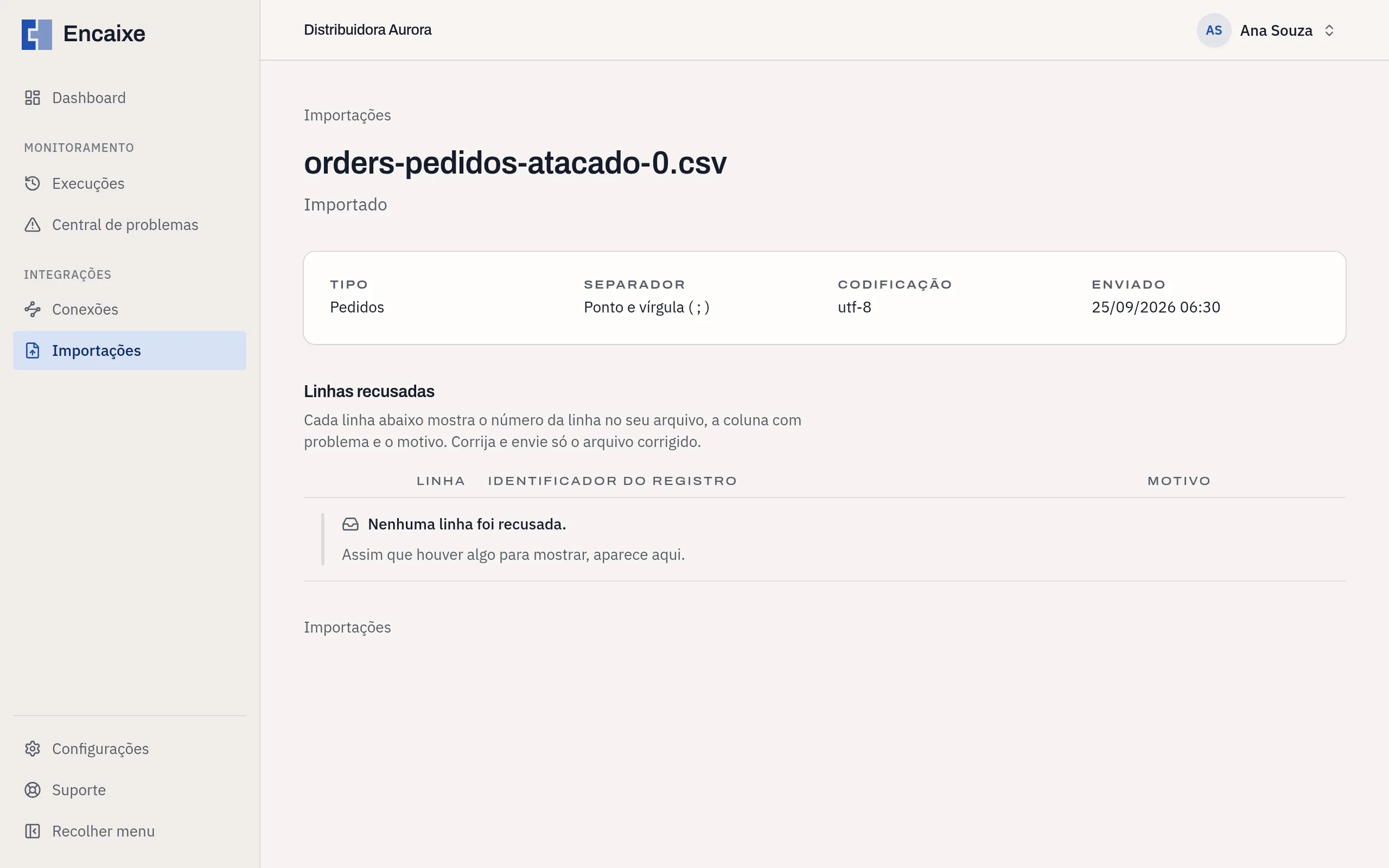
Seção intitulada “Tela da importação”Clique no nome do arquivo para abrir a importação. O topo mostra o nome do arquivo e a situação.
Dados do arquivo
Seção intitulada “Dados do arquivo”- Tipo: Pedidos, Produtos ou Cadastros;
- Separador: Ponto e vírgula ( ; ) ou Vírgula ( , );
- Codificação: a codificação identificada no arquivo,
utf-8ouwindows-1252; - Enviado: a data e a hora do envio.
Se você já tinha enviado um arquivo igual, a tela avisa: Este arquivo é igual a um enviado em {data}. Pode seguir — os registros já entregues não serão entregues de novo.
Confira antes de importar
Seção intitulada “Confira antes de importar”Essa seção aparece enquanto o arquivo está Aguardando confirmação.
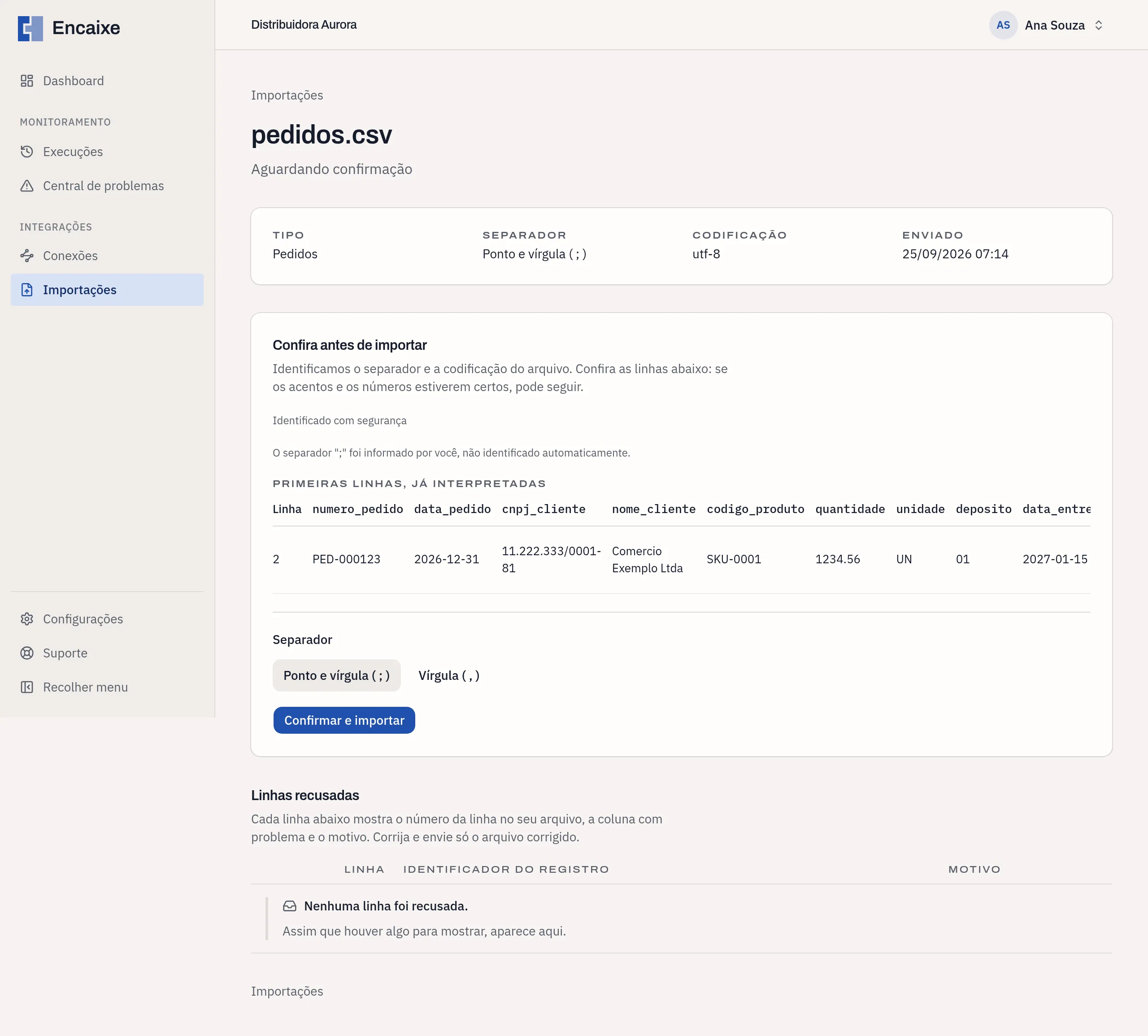
A seção mostra:
- o grau de confiança na identificação do separador: Identificado com segurança, Provável — confirme ou Ambíguo — confirme;
- observações sobre o arquivo, quando houver, por exemplo O arquivo foi salvo em Windows-1252 e convertido na leitura. Confira os acentos nas linhas de exemplo. ou As colunas {colunas} não fazem parte do contrato e serão ignoradas.;
- o quadro sobre decimais, quando o separador é a vírgula e o arquivo tem colunas de número decimal;
- Primeiras linhas, já interpretadas: as cinco primeiras linhas do arquivo, já interpretadas.
As datas aparecem no formato AAAA-MM-DD e os números decimais com ponto, como
1234.56. Uma linha com problema mostra o motivo no lugar dos valores; - Separador: os botões Ponto e vírgula ( ; ) e Vírgula ( , ), com o separador identificado já selecionado;
- o botão Confirmar e importar.
Quem tem o papel Administrador ou Operador pode confirmar a importação. Veja o passo a passo em Enviar um arquivo CSV.
Linhas recusadas
Seção intitulada “Linhas recusadas”A seção Linhas recusadas lista as linhas deste arquivo que não foram entregues.
| Coluna | O que mostra |
|---|---|
| Linha | O número da linha no seu arquivo. |
| Identificador do registro | O valor da coluna de identificação, como o número do pedido. |
| Motivo | Por que a linha não foi entregue. |
A tela mostra até 200 linhas recusadas. Para ter todas, clique em Baixar as linhas recusadas. O
arquivo baixado usa ponto e vírgula como separador e traz, em cada linha, o número da linha original,
os valores das colunas e a coluna motivo_da_rejeicao, com um código do motivo. O motivo por extenso
aparece na tela, na coluna Motivo. Corrija as linhas e envie só o arquivo corrigido.
Cada linha recusada também é registrada como uma pendência na Central de problemas.
Quando nenhuma linha foi recusada, a seção mostra Nenhuma linha foi recusada.
Para voltar à lista, clique em Importações.
Saiba mais em Enviar um arquivo CSV e em Resolver uma pendência.