Alterar o seu perfil
Em Configurações > Perfil, você altera o seu nome, o e-mail que usa para entrar e o idioma da Encaixe. Em Configurações > Segurança, você troca a sua senha. Essas alterações valem só para a sua conta.
Como acessar
Seção intitulada “Como acessar”Clique no seu nome, no canto superior direito, para abrir o menu Minha conta. O menu mostra o seu nome, o seu e-mail, o nome da empresa e o seu papel, e traz as opções:
- Meu perfil: abre a tela Perfil;
- Segurança: abre a tela Segurança;
- Configurações da empresa: abre a tela Membros;
- Tema: muda as cores da Encaixe;
- Ajuda e suporte: abre um novo e-mail para suporte@encaixe.io;
- Sair: encerra a sua sessão.
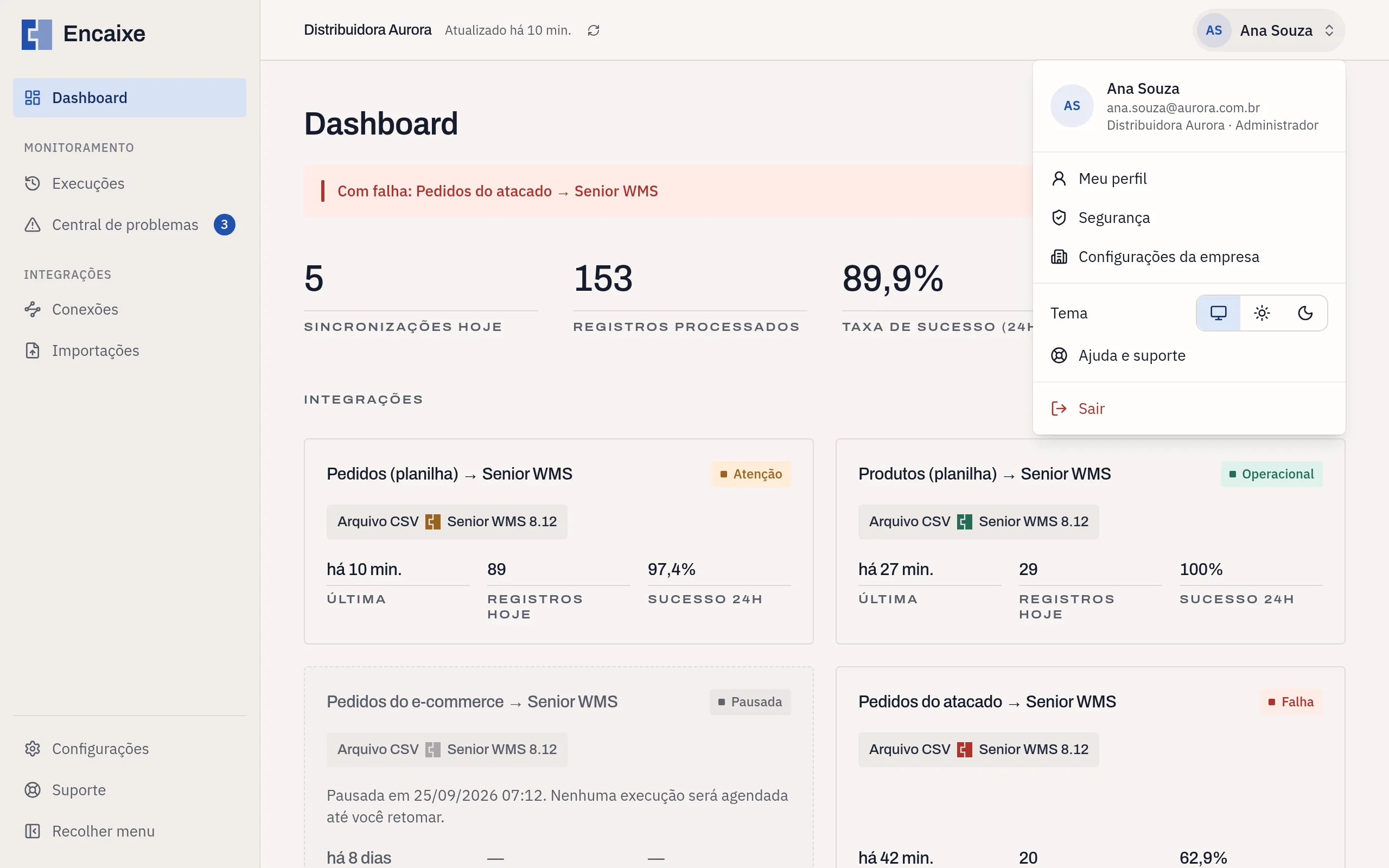
Você também pode acessar as duas telas pelo menu lateral, em Configurações. No grupo Conta, clique em Perfil ou em Segurança.
Alterar o nome e o idioma
Seção intitulada “Alterar o nome e o idioma”- Abra Configurações > Perfil;
- Em Nome completo, informe o seu nome;
- Em Idioma, selecione Português (Brasil) ou English;
- Clique em Salvar alterações.
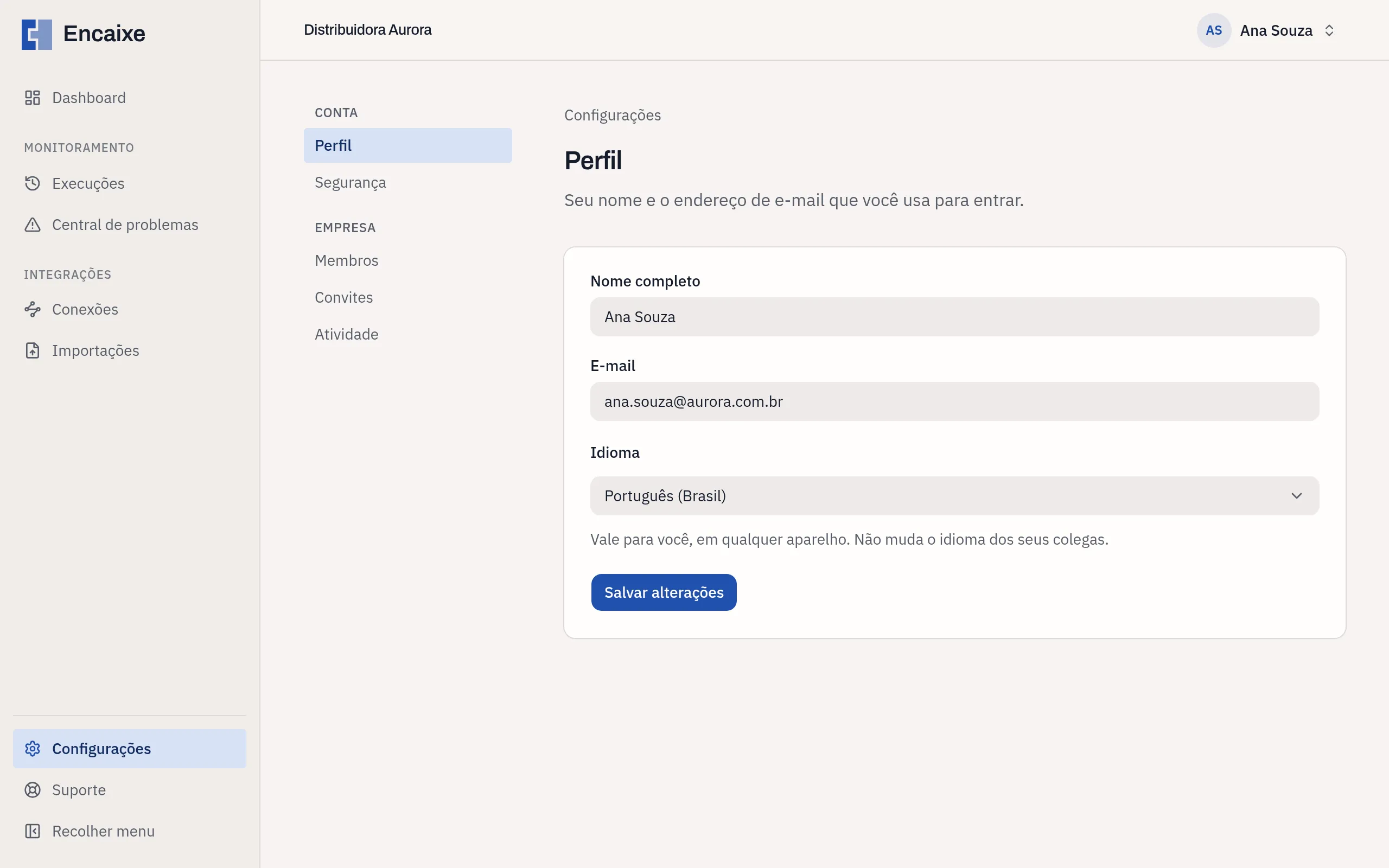
A tela mostra Perfil atualizado. O idioma vale para você, em qualquer aparelho, e não muda o idioma dos seus colegas.
Alterar o e-mail
Seção intitulada “Alterar o e-mail”O e-mail só muda depois que você confirma o novo endereço. Até lá, você continua entrando com o e-mail atual.
- Abra Configurações > Perfil;
- Em E-mail, informe o novo endereço;
- Clique em Salvar alterações.
Em seguida:
- o novo endereço recebe o e-mail Confirme seu novo e-mail, com o botão Confirmar o novo e-mail;
- o endereço atual recebe o e-mail Pediram para trocar o e-mail da sua conta, com o botão Cancelar a troca;
- a tela Perfil mostra o quadro Confirme o novo endereço, com os dois endereços.
Para concluir, abra o e-mail no novo endereço, clique em Confirmar o novo e-mail e, na tela Confirmar o e-mail, clique em Confirmar meu e-mail. A partir daí, você entra com o novo endereço.
Se o novo endereço já pertence a outra conta na Encaixe, a tela mostra Não é possível usar este endereço. e nada muda.
Reenviar ou cancelar a troca
Seção intitulada “Reenviar ou cancelar a troca”Enquanto a troca não é confirmada, o quadro Confirme o novo endereço traz dois botões:
- Reenviar o link: envia de novo o e-mail de confirmação para o novo endereço. Se você pedir de novo em menos de um minuto, nenhum e-mail novo é enviado;
- Cancelar a alteração: desfaz o pedido. A conta continua no e-mail atual.
Ao usar esse link, você vê Troca de e-mail cancelada. A conta continua no endereço de sempre. Se o link tiver vencido ou a troca já tiver sido cancelada, o texto é Este link não vale mais. Se você não reconhece a alteração, troque sua senha e fale com a nossa equipe.
Alterar a senha
Seção intitulada “Alterar a senha”- Abra Configurações > Segurança;
- Em Senha atual, informe a senha que você usa hoje;
- Em Nova senha, informe a nova senha;
- Em Confirmar a nova senha, repita a nova senha;
- Clique em Alterar a senha.
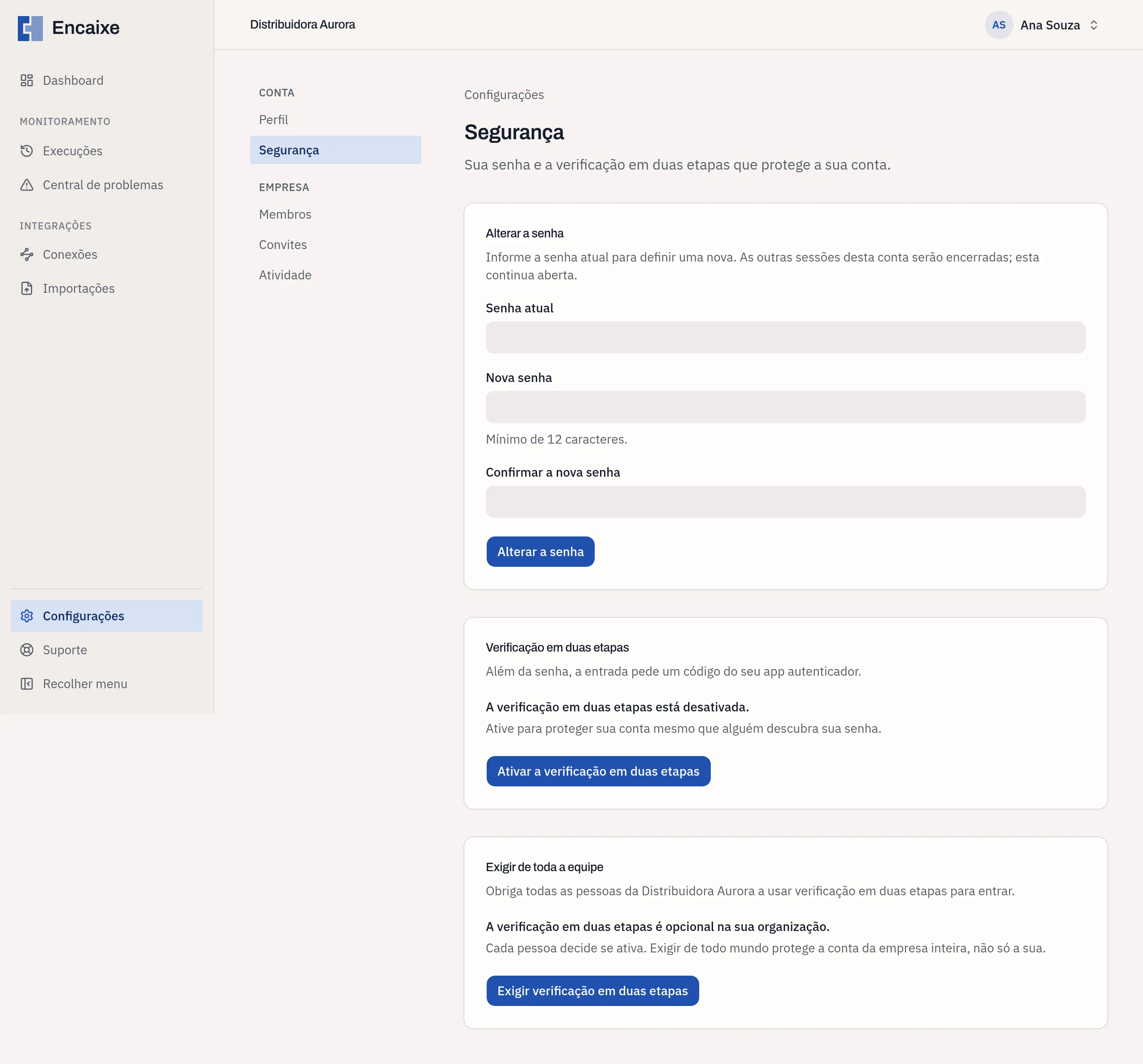
A tela mostra Senha alterada. As outras sessões desta conta foram encerradas. Você continua conectado no aparelho em que fez a troca. Nos outros aparelhos, é preciso entrar de novo. Você também recebe o e-mail A senha da sua conta foi alterada.
Regras da senha
Seção intitulada “Regras da senha”- A senha precisa ter no mínimo 12 caracteres;
- A senha pode ter no máximo 32 caracteres;
- Nova senha e Confirmar a nova senha precisam ser iguais.
A Encaixe não exige letras maiúsculas, números nem símbolos.
A troca não acontece nestes casos:
- A senha atual não confere. A senha informada em Senha atual está errada;
- O campo senha deve ter pelo menos 12 caracteres. A nova senha é curta demais;
- O campo senha não pode ter mais que 32 caracteres. A nova senha é longa demais.
Se você esqueceu a senha atual, use Esqueceu a senha? na tela de entrada. Saiba mais em Entrar na Encaixe.
Escolher o tema
Seção intitulada “Escolher o tema”- Clique no seu nome, no canto superior direito;
- Em Tema, clique em um dos três ícones. O nome de cada um aparece quando você passa o mouse
sobre ele:
- Sistema (monitor): segue a configuração de cores do seu computador ou celular. É a opção padrão;
- Claro (sol): fundo claro;
- Escuro (lua): fundo escuro.
O tema muda na hora. A escolha fica guardada no navegador que você está usando: em outro navegador ou aparelho, a Encaixe começa com Sistema.
As trocas de senha e de e-mail ficam registradas em Atividade. Saiba mais em Atividade da empresa.
Saiba mais em Ativar a verificação em duas etapas.