Acompanhar os alertas
Use este procedimento para entender um alerta, avisar a equipe de que alguém já está cuidando dele e saber quando ele se encerra.
Qualquer pessoa da empresa pode ver os alertas. Para marcar um alerta como visto, você precisa ter o papel Administrador ou Operador.
Como acessar
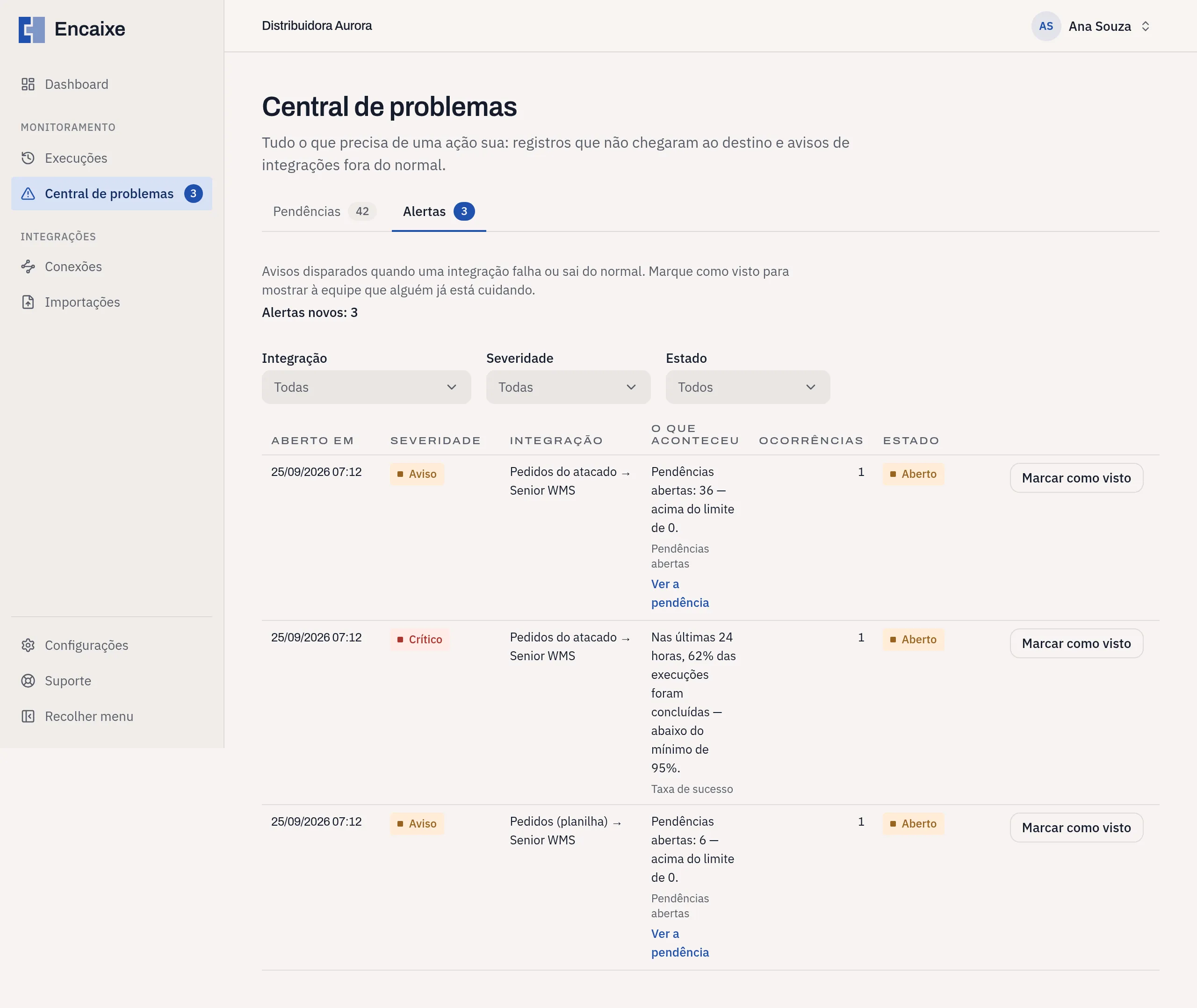
Seção intitulada “Como acessar”- No menu lateral, em Monitoramento, clique em Central de problemas. O número ao lado do nome é a quantidade de alertas abertos;
- Clique na aba Alertas.
Ler um alerta
Seção intitulada “Ler um alerta”Para cada alerta, confira:
- A Severidade: Crítico ou Aviso. Só a regra Pendências abertas abre alertas com a severidade Aviso. As outras três abrem alertas com a severidade Crítico;
- A Integração;
- A frase em O que aconteceu e, abaixo dela, o nome da regra que abriu o alerta;
- O link Ver a execução ou Ver a pendência, quando houver. Ele leva direto à causa;
- A coluna Ocorrências, que mostra quantas vezes a causa do alerta mudou enquanto ele estava aberto, por exemplo uma nova execução com falha ou outra quantidade de pendências.
O que fazer em cada regra:
| Regra | O que fazer |
|---|---|
| Execução com falha | Clique em Ver a execução e siga Investigar uma execução. |
| Taxa de sucesso | Abra a lista de execuções da integração e veja quais terminaram com pendências ou falharam. |
| Sem execução concluída | Abra a tela da integração. Confira se a última execução está como Não executada ou Falhou. |
| Pendências abertas | Clique em Ver a pendência ou abra a aba Pendências filtrando pela integração. Siga Resolver uma pendência. |
Limites padrão
Seção intitulada “Limites padrão”Toda integração ativa tem as quatro regras. Os limites padrão são:
- Execução com falha: uma execução terminou como Falhou;
- Taxa de sucesso: a porcentagem de registros entregues nas últimas 24 horas ficou abaixo de 95%;
- Sem execução concluída: nenhuma execução foi concluída em um período igual ao dobro da frequência da integração. Para uma integração executada a cada 30 minutos, esse período é de 60 minutos. Esse período é calculado na ativação da integração. Se você alterar a frequência depois, o período não muda;
- Pendências abertas: a integração tem uma ou mais pendências abertas.
O suporte da Encaixe pode ajustar, para uma integração, o mínimo da Taxa de sucesso e o período de Sem execução concluída. O limite que vale aparece na própria frase do alerta, por exemplo abaixo do mínimo de 95%.
Marcar como visto
Seção intitulada “Marcar como visto”Use esta ação para mostrar às outras pessoas da empresa que alguém já está cuidando do alerta.
- Na linha do alerta, clique em Marcar como visto;
- Confira a frase Alerta marcado como visto.
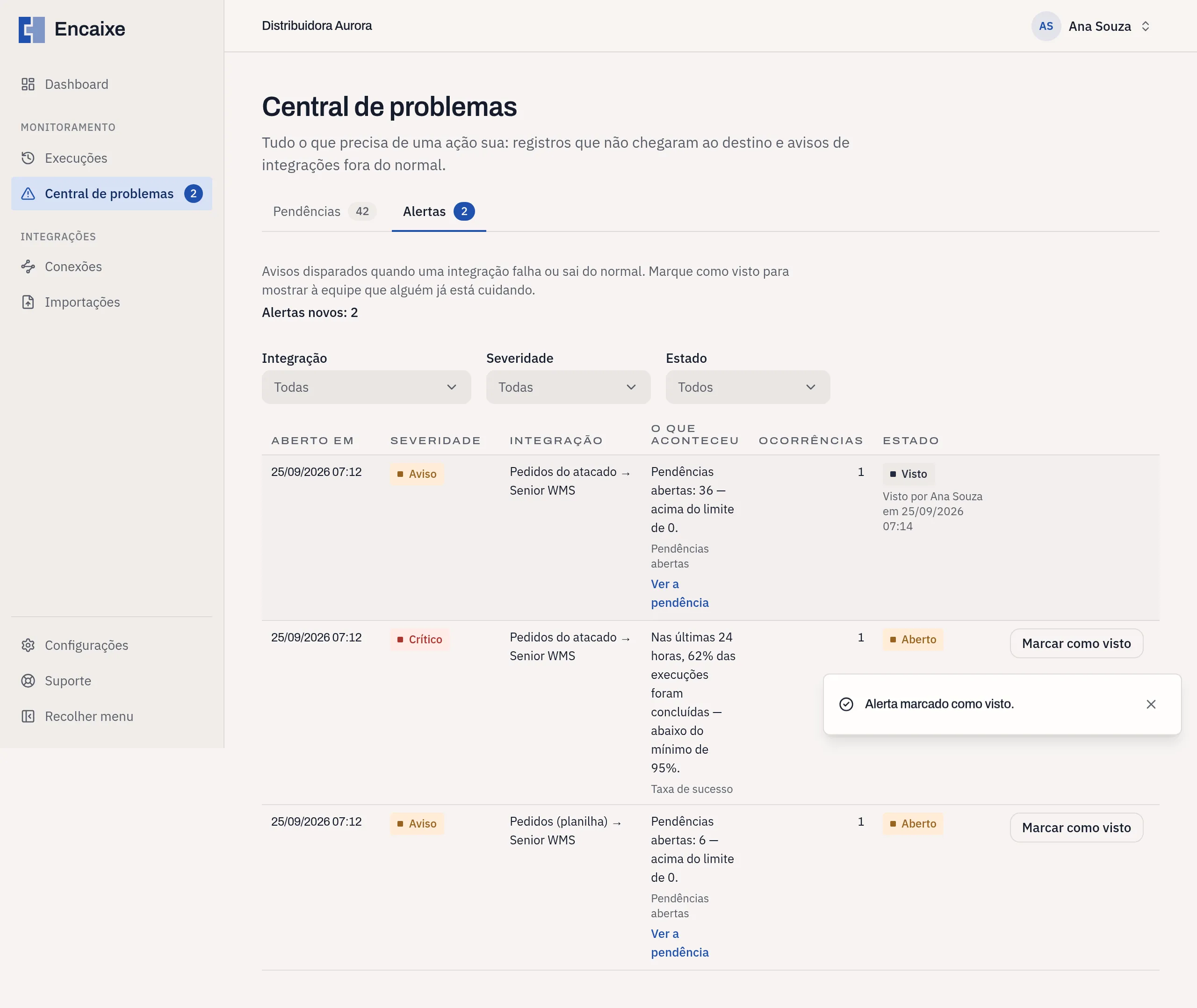
Depois disso:
- o estado passa para Visto, com o seu nome e a hora, por exemplo Visto por Ana Souza em 25/09/2026 05:02;
- o alerta deixa de ser contado no número ao lado de Central de problemas e em Alertas novos;
- a Encaixe deixa de enviar e-mails sobre novas ocorrências desse alerta;
- o alerta continua na lista e a Encaixe continua acompanhando o problema.
Se outra pessoa marcou o alerta antes de você, a tela mostra Este alerta já estava marcado como visto. Se o problema deixou de acontecer antes do seu clique, a tela mostra Este alerta já se resolveu sozinho — o problema que o abriu passou.
Quando um alerta se encerra
Seção intitulada “Quando um alerta se encerra”A Encaixe confere as regras de todas as integrações a cada 5 minutos. Por isso, um alerta pode ser aberto ou encerrado até 5 minutos depois do fato. Na regra Taxa de sucesso, esse atraso pode chegar a cerca de uma hora, porque a taxa é recalculada de hora em hora.
O alerta passa para Resolvido quando:
- a condição que o abriu deixou de acontecer. Por exemplo, as pendências abertas foram resolvidas ou dispensadas, ou uma execução foi concluída;
- a integração foi pausada. Uma integração pausada não abre alertas novos, e os abertos são encerrados.
Se o mesmo problema voltar depois de o alerta estar Resolvido, a Encaixe abre um alerta novo.
stateDiagram-v2
  [*] --> Aberto: a regra dispara
  Aberto --> Visto: Marcar como visto
  Aberto --> Resolvido: o problema deixa de acontecer
  Visto --> Resolvido: o problema deixa de acontecer
  Aberto --> Resolvido: a integração é pausada
  Visto --> Resolvido: a integração é pausada
E-mails de alerta
Seção intitulada “E-mails de alerta”A Encaixe envia os e-mails de alerta a todas as pessoas da empresa, qualquer que seja o papel. Cada pessoa recebe o e-mail no próprio idioma.
| Quando chega | |
|---|---|
| Alerta na integração Pedidos do Protheus → Senior WMS | Quando um alerta é aberto. |
| 3 novas ocorrências na integração Pedidos do Protheus → Senior WMS | Quando o problema continua depois do intervalo de uma hora. Resume as ocorrências que não geraram e-mail. |
| A integração Pedidos do Protheus → Senior WMS voltou ao normal | Quando o alerta passa para Resolvido, se o e-mail de abertura foi enviado. |
Os assuntos da tabela são exemplos. O nome da integração e a quantidade de ocorrências mudam em cada caso.
Para evitar excesso de e-mails, a Encaixe envia, por padrão, no máximo um e-mail de abertura ou de resumo por hora para cada regra de uma integração. Um alerta aberto dentro desse intervalo não gera e-mail de abertura nem, depois, e-mail de volta ao normal. As ocorrências retidas são somadas no próximo e-mail enviado depois do intervalo, se o problema se repetir. Os e-mails de volta ao normal não entram nesse limite.
A Encaixe não envia e-mails sobre um alerta nestes casos:
- o alerta foi marcado como visto. Mesmo assim, você recebe o e-mail de volta ao normal quando o problema deixar de acontecer;
- o alerta foi encerrado porque a integração foi pausada. Nesse caso, não chega o e-mail de volta ao normal.
Saiba mais em Central de problemas e Situações operacionais.