Publicar o De/Para
Use este procedimento para revisar o De/Para sugerido de uma integração nova ou para corrigir uma linha do De/Para de uma integração que já está em funcionamento.
Você precisa ter o papel Administrador ou Operador. Quem tem o papel Leitor consulta o De/Para, mas não pode alterá-lo. Veja Consultar o De/Para como Leitor.
Como acessar
Seção intitulada “Como acessar”- No Dashboard, clique no nome da integração;
- Na tela da integração, clique em Ver o De/Para. Se a integração ainda aguarda a primeira publicação, clique em Revisar o De/Para.
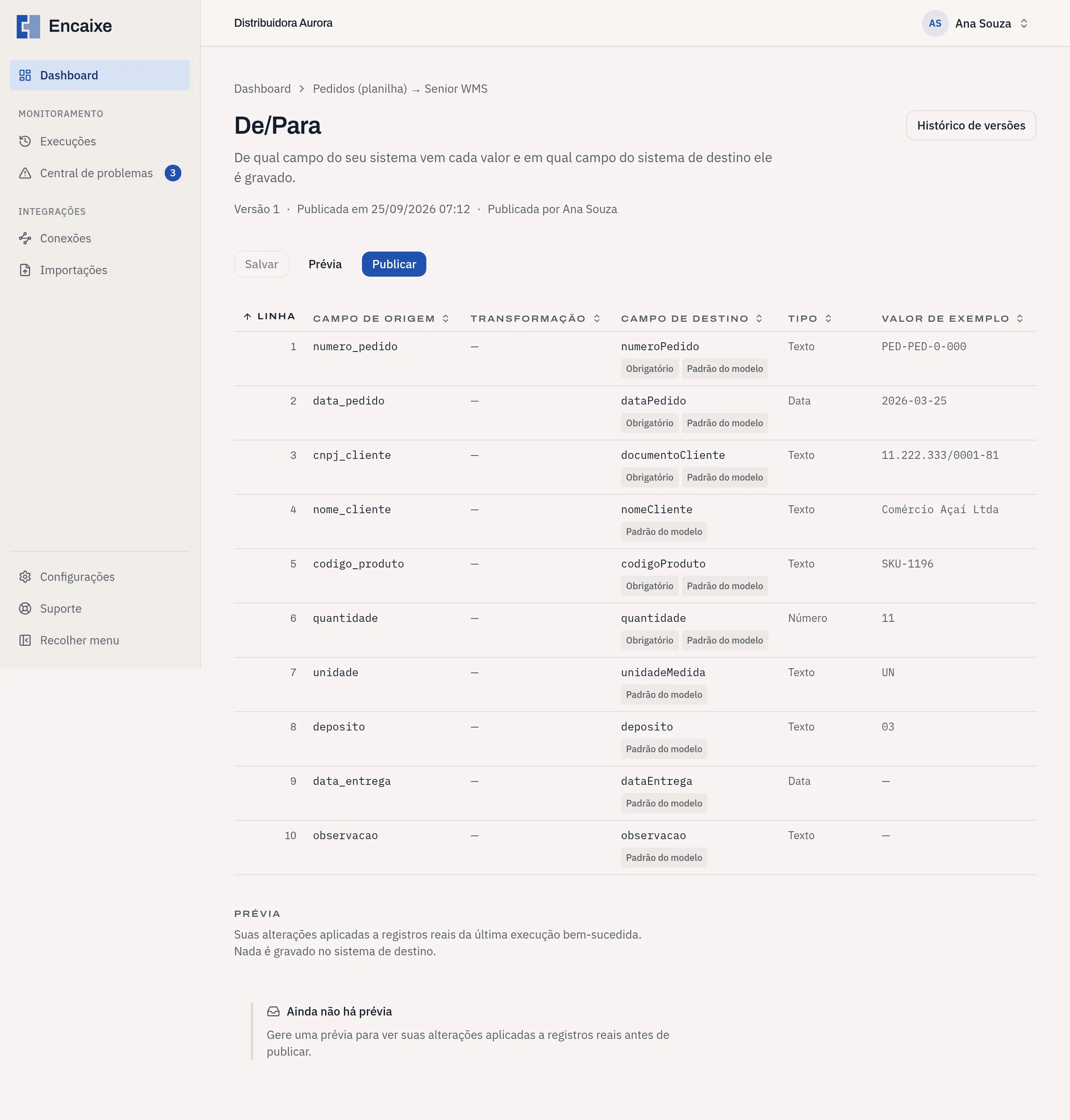
Abaixo do título, a tela mostra a versão que você está vendo, por exemplo Versão 1 · Publicada em 25/09/2026 04:58 · Publicada por Ana Souza. Em uma integração nova, aparece também o quadro Estas correspondências são uma sugestão da Encaixe.
Alterar uma linha
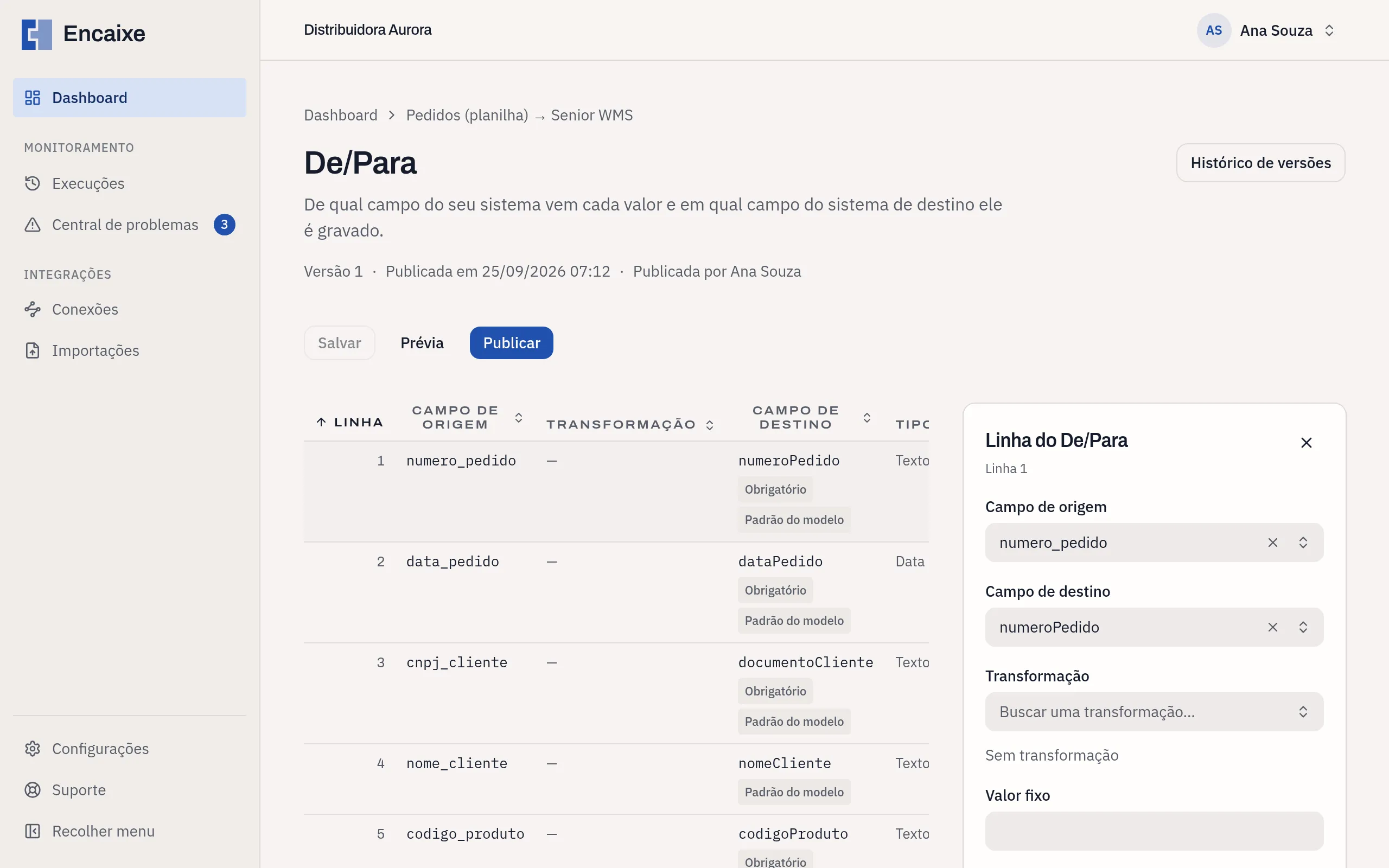
Seção intitulada “Alterar uma linha”- Na tabela, clique na linha que você quer alterar. O painel Linha do De/Para é aberto ao lado da tabela;
- Ajuste o que for preciso:
- Campo de origem: escolha o campo do seu sistema. Digite parte do nome para buscar;
- Campo de destino: escolha o campo do sistema de destino;
- Transformação: escolha um ajuste para o valor, como Remover espaços ou Ler número no formato brasileiro. Cada transformação mostra uma descrição, um exemplo e as opções que ela aceita;
- Valor fixo: um valor enviado sempre, no lugar do campo de origem;
- Valor padrão: um valor usado quando o campo de origem vem vazio;
- Repita para as outras linhas;
- Clique em Salvar.
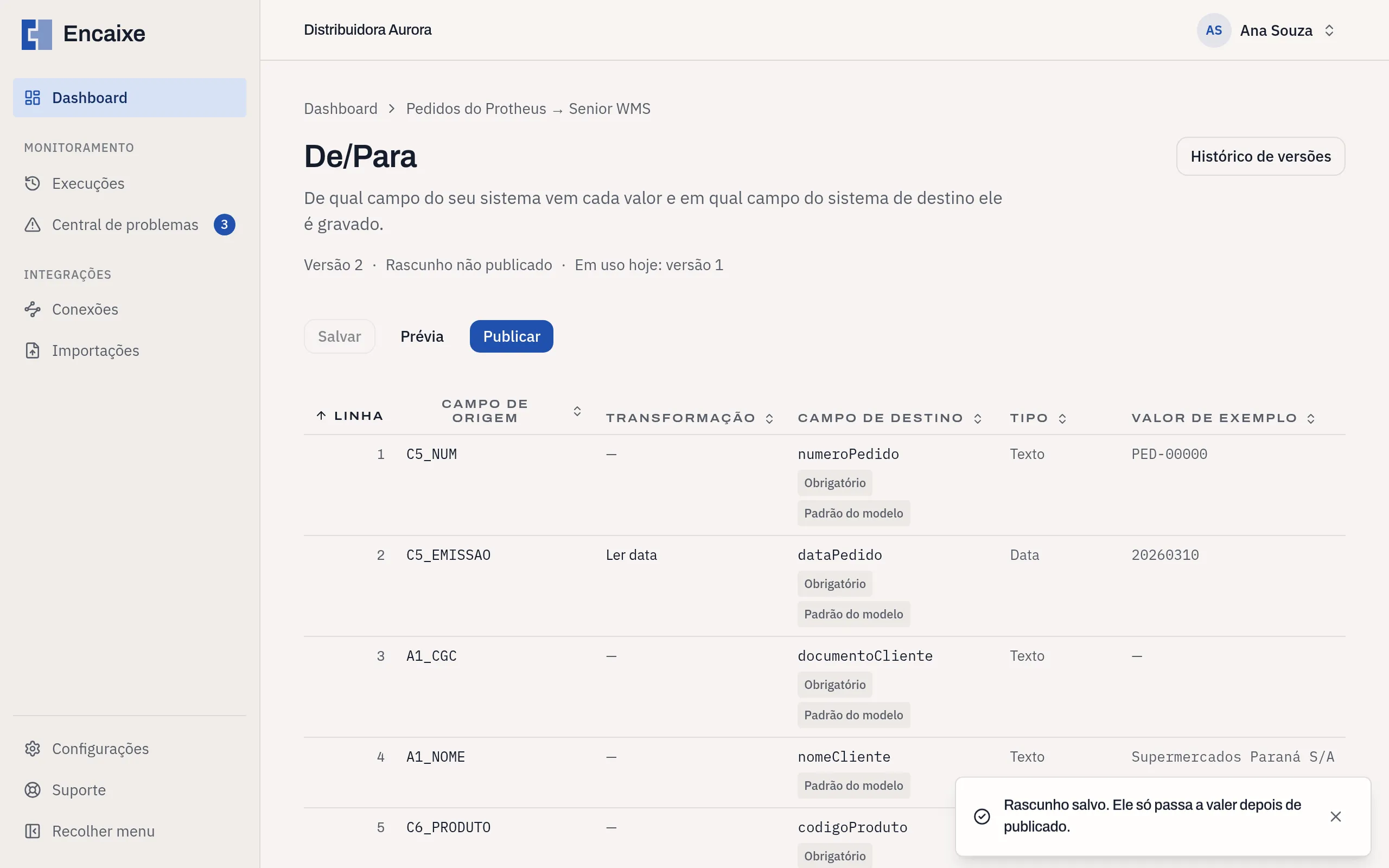
Após salvar, a tela mostra Rascunho salvo. Ele só passa a valer depois de publicado. A versão em uso continua valendo até você publicar. Abaixo do título, a tela mostra Rascunho não publicado e a versão em uso, por exemplo Em uso hoje: versão 1. Uma linha com valor fixo mostra o valor e a etiqueta Valor fixo na coluna Campo de origem.
Se o painel mostrar uma marca Impede a publicação ou Requer confirmação, leia a frase logo abaixo dela. A frase explica o que precisa ser corrigido.
Se duas linhas tiverem o mesmo campo de destino, Salvar é recusado com a frase Duas linhas escrevem o mesmo campo de destino. Cada campo de destino pode ter apenas uma linha.
Gerar a prévia
Seção intitulada “Gerar a prévia”A prévia é opcional e recomendada.
- Clique em Prévia;
- Aguarde até que a seção Prévia, no fim da tela, seja preenchida;
- Para cada registro, compare as colunas Antes e Depois dos campos que mudaram.
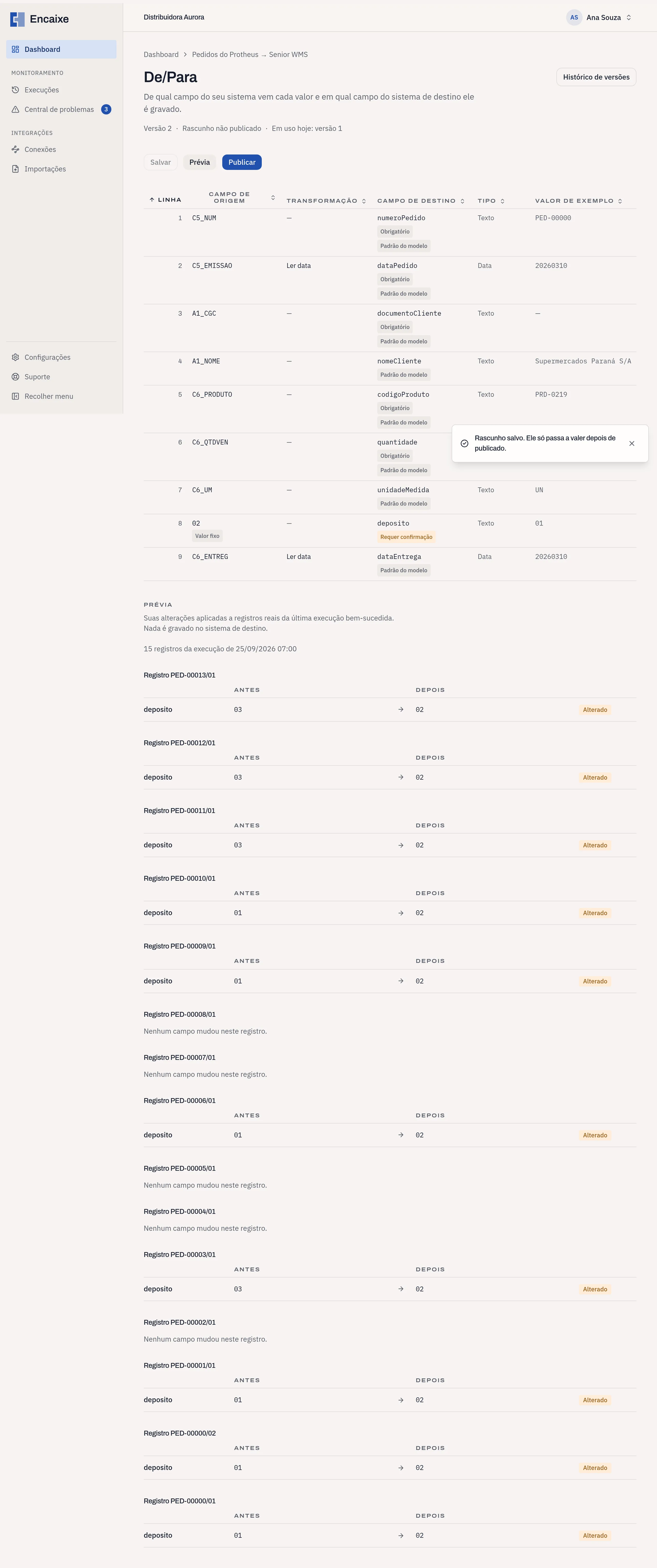
Um registro em que nenhum campo muda mostra Nenhum campo mudou neste registro.
A prévia aplica as linhas que estão na tela, salvas ou não, a registros reais da última execução bem-sucedida da integração, até 20 registros. Ela mostra quais registros foram usados, por exemplo 20 registros da execução de 25/09/2026 04:50. A prévia não grava nada no sistema de destino.
Se um registro falhar com as novas linhas, a prévia mostra o campo e o motivo, por exemplo O campo obrigatório “numeroPedido” ficou sem valor.
Quando a integração ainda não teve nenhuma execução bem-sucedida, a prévia mostra Sem registros para a prévia. Você ainda pode publicar, mas sem uma amostra real para conferir.
Corrigir o que impede a publicação
Seção intitulada “Corrigir o que impede a publicação”Quando alguma linha tem a marca Impede a publicação, o botão Publicar fica desativado e a tela mostra o quadro A publicação está bloqueada, com a lista das linhas que precisam de correção. Os casos mais comuns são:
| Frase mostrada | O que fazer |
|---|---|
| A linha do campo “…” não tem origem, valor fixo nem valor padrão. | Escolha um campo de origem ou informe um valor fixo ou padrão. |
| A transformação “…” não aceita um campo do tipo … | Escolha outra transformação ou outro campo de origem. |
| O campo “…” espera … e a linha produz … | Use uma transformação que produza o tipo esperado, como Ler data. |
| O valor fixo não é compatível com o tipo … do campo “…”. | Corrija o valor fixo. |
Quando um campo obrigatório do destino não tem linha, a tela mostra o quadro Campos obrigatórios sem linha de correspondência. Nesse caso, o botão Publicar continua disponível, mas a publicação é recusada. Aponte uma linha existente para esse campo em Campo de destino ou fale com o suporte da Encaixe: clique em Suporte no menu lateral ou escreva para suporte@encaixe.io.
Quando a Encaixe recusa uma ação, a tela mostra o quadro A ação foi recusada, com as frases que explicam o motivo.
O botão Publicar também fica desativado enquanto houver alterações não salvas, com a frase Salve as alterações antes de publicar. A publicação usa o rascunho salvo, não o que está na tela.
Publicar
Seção intitulada “Publicar”- Clique em Salvar, se ainda houver alterações não salvas;
- Clique em Publicar;
- Leia a pergunta Publicar esta versão do De/Para?;
- Se aparecer a caixa Li os avisos acima e quero publicar mesmo assim., leia os avisos da prévia e das linhas e marque a caixa;
- Clique em Publicar agora.
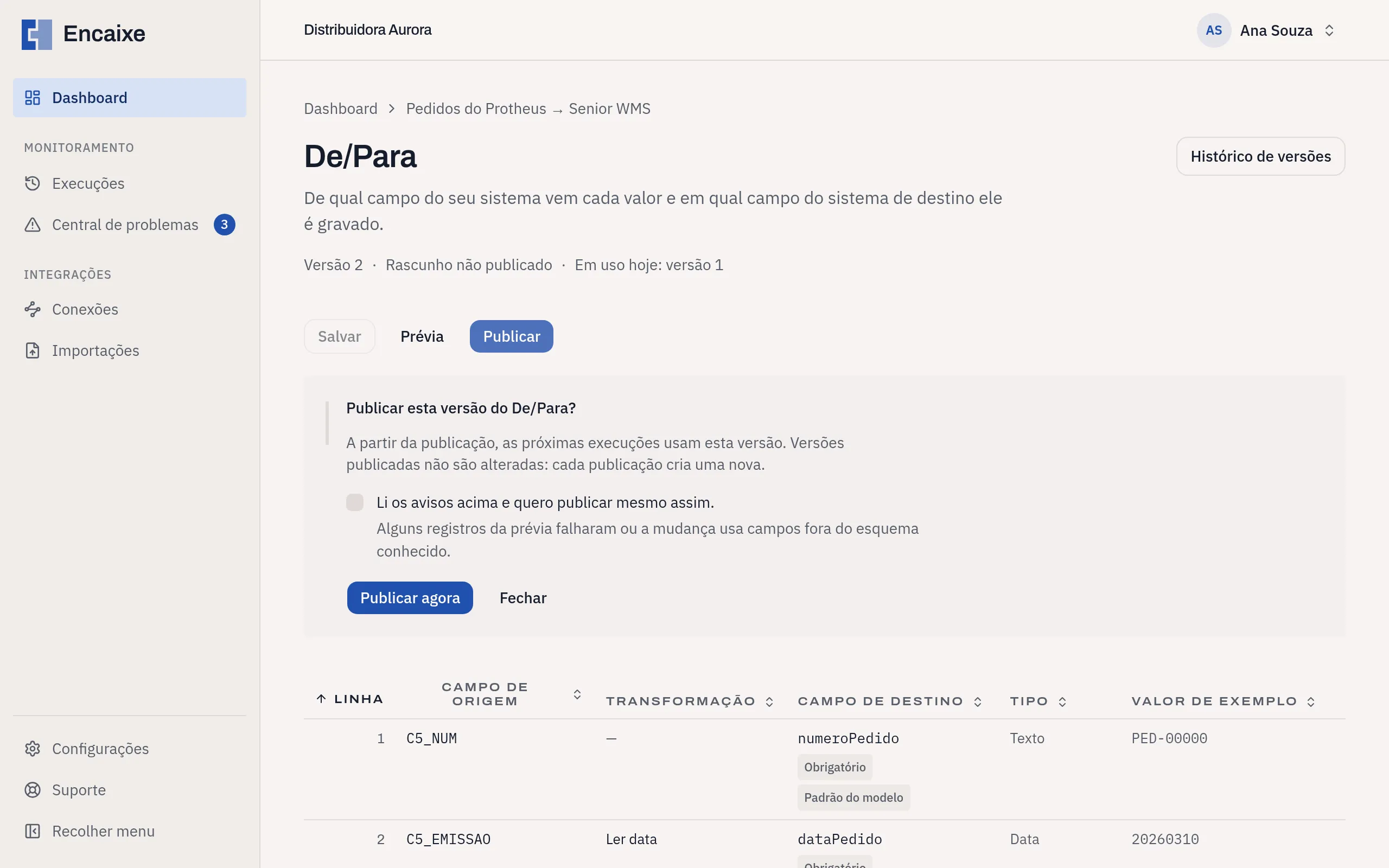
Após a publicação, a tela mostra Versão publicada. As próximas execuções já usam este De/Para. A versão nova aparece em Histórico de versões, com o seu nome e a data. A publicação também fica registrada em Configurações > Atividade, como De/Para publicado.
A caixa de confirmação aparece quando alguma linha tem a marca Requer confirmação ou quando a prévia gerada falhou em algum registro real. Sem marcar a caixa, não é possível publicar. Se você publicar sem gerar a prévia e a Encaixe encontrar falhas nos registros reais, a publicação é recusada com a frase A prévia falhou em pelo menos um registro real. Marque a confirmação para publicar mesmo assim. Nesse caso, clique em Prévia e publique de novo.
Se não havia nada novo para publicar, a tela mostra Não havia rascunho para publicar. Nada foi alterado.
Conferir o efeito
Seção intitulada “Conferir o efeito”Depois da próxima execução, abra o detalhe dela em Execuções e confira se os registros foram entregues. Se aparecerem registros com pendência por causa do De/Para, corrija a linha, publique de novo e reprocesse as pendências, como mostra Resolver uma pendência.
Se a nova versão causar um problema, você pode voltar para a anterior. Veja Restaurar uma versão do De/Para.
Consultar o De/Para como Leitor
Seção intitulada “Consultar o De/Para como Leitor”Quem tem o papel Leitor vê a mesma tela, sem os botões Salvar, Prévia e Publicar. No lugar deles aparece o quadro Você pode ver o De/Para, mas não editá-lo, com a orientação Peça a um administrador ou operador da sua empresa para alterar e publicar o De/Para.
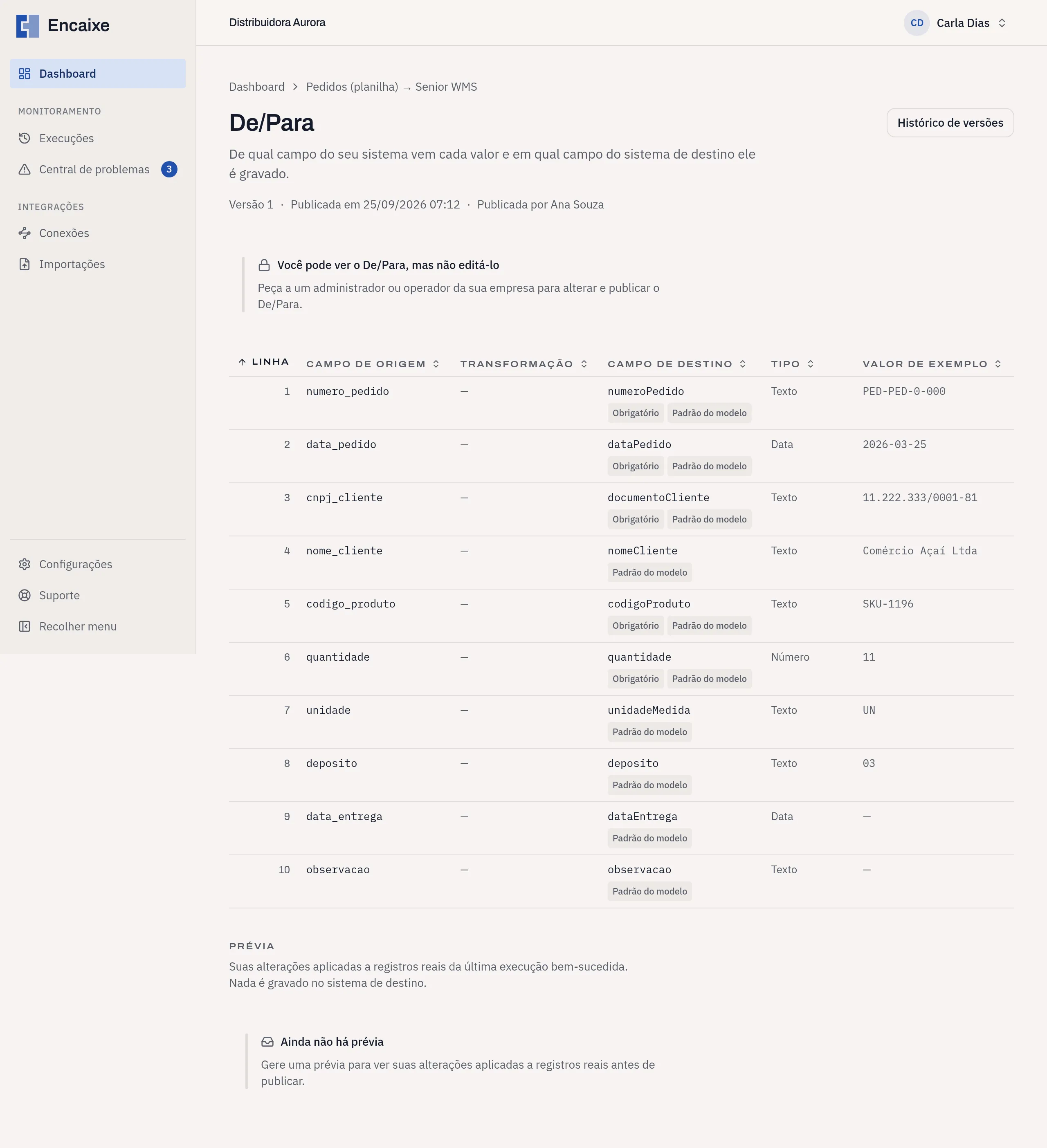
O Leitor pode clicar em uma linha para ver o painel Linha do De/Para, com os campos desativados, e pode abrir o Histórico de versões.
Saiba mais em Como funciona o De/Para.